Cómo utilizar e instalar Adobe Acrobat DC

Guía rápida para activar, iniciar sesión y asociar archivos PDF a Adobe Acrobat DC.
Para cuentas nuevas

  1. Activa Acrobat Pro DC desde el siguiente enlace: Your product is avalible for you.
  2. Inicia sesión con tu cuenta UPM completa (correo y contraseña de la UPM).
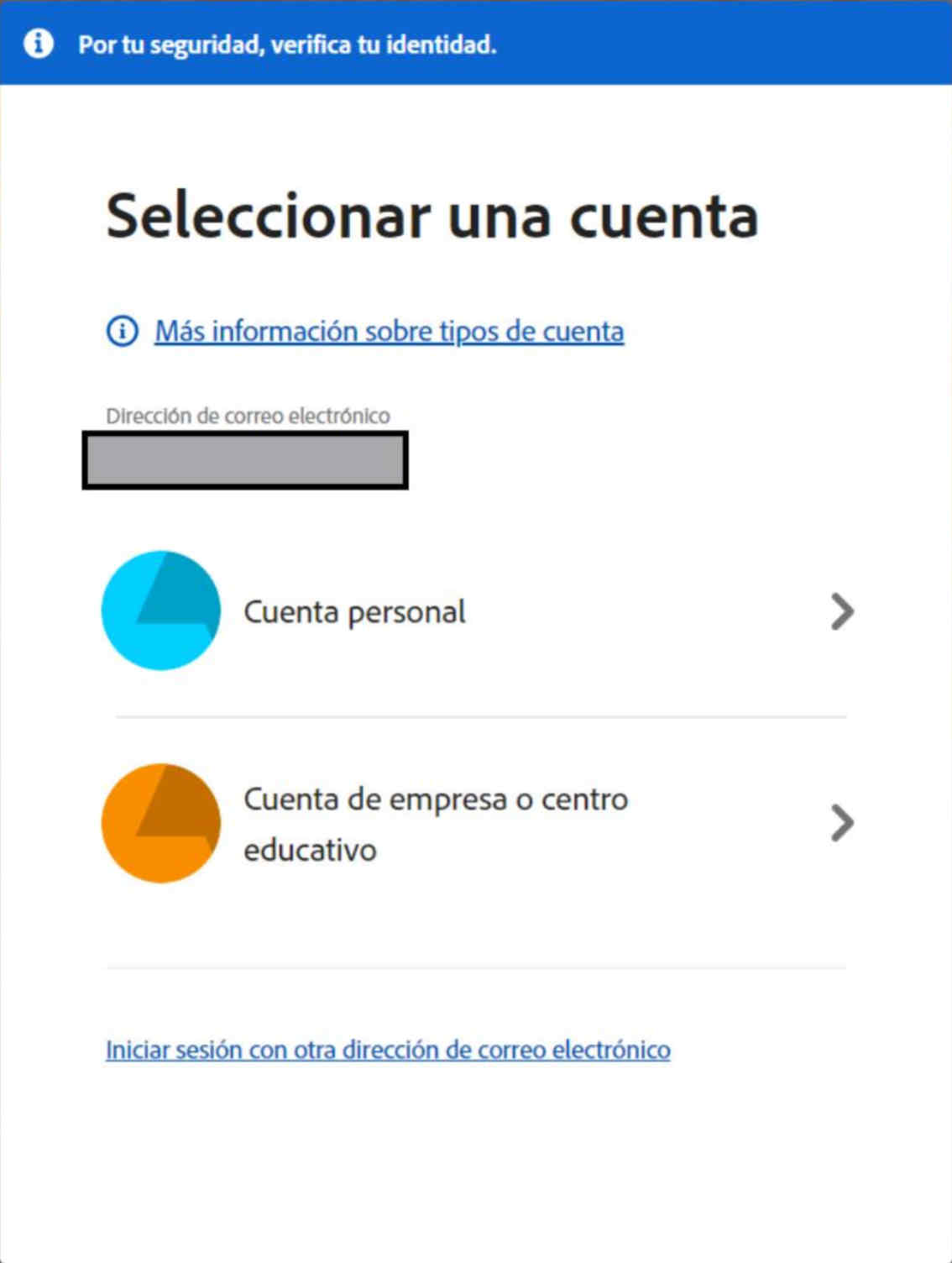
  3. Cuando se solicite el tipo de cuenta, elige Cuenta de empresa o centro educativo.

Para cuentas existentes

  1. Accede a https://acrobat.adobe.com.
    Pantalla de Adobe con la opción “Cuenta de empresa o centro educativo” en la selección de tipo de cuenta.
  2. Inicia sesión con tu cuenta UPM.
  3. Elige Cuenta de empresa o centro educativo.
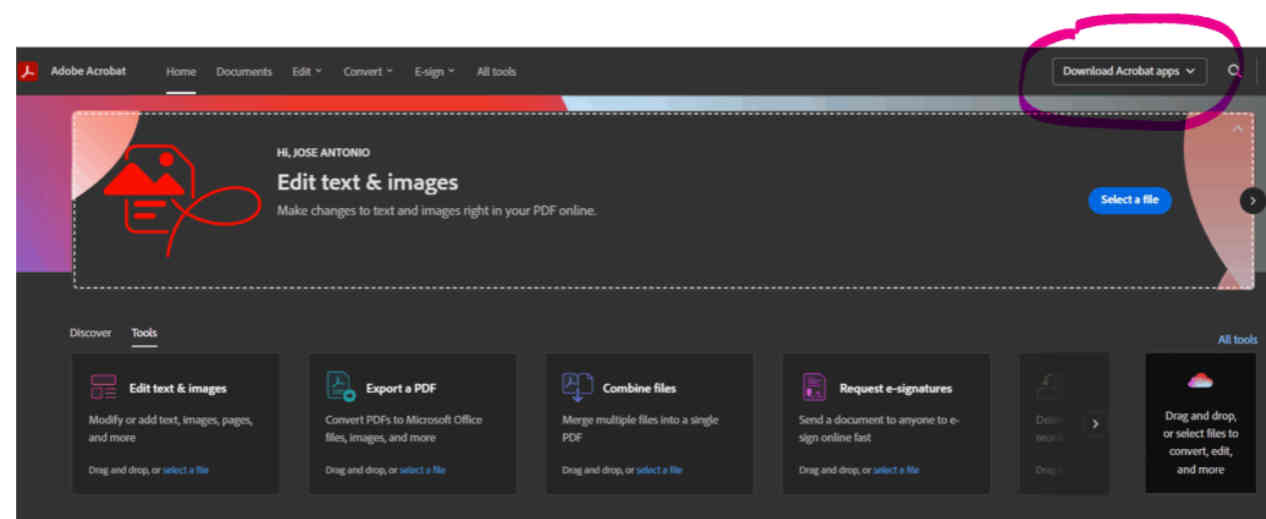
  4. Desde la consola web de Adobe Acrobat podrás:
    • Usar Acrobat en su versión online.
    • Descargar la aplicación para instalarla en tu equipo.

Asociar archivos PDF a Adobe Acrobat DC (Windows)

  1. Si instalaste la versión de escritorio, localiza un archivo .pdf en tu equipo.
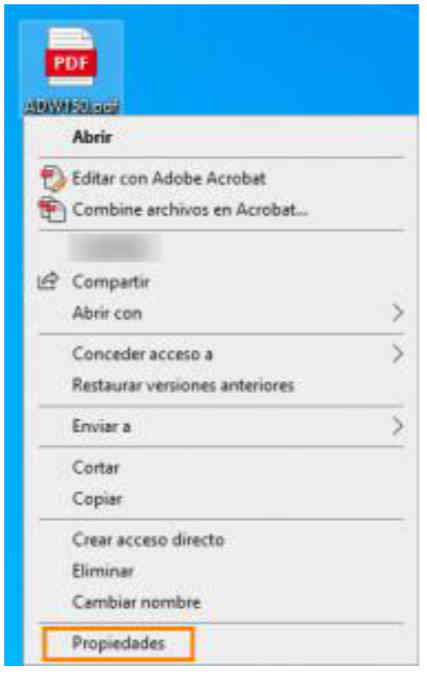
  2. Haz clic derecho sobre el archivo y selecciona Propiedades.
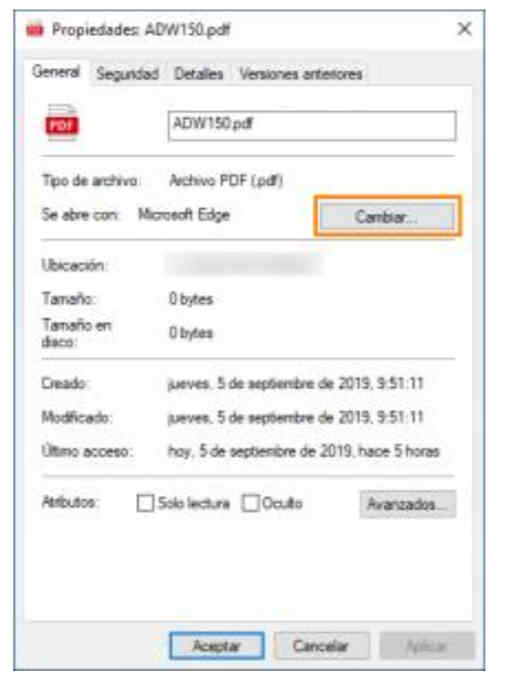
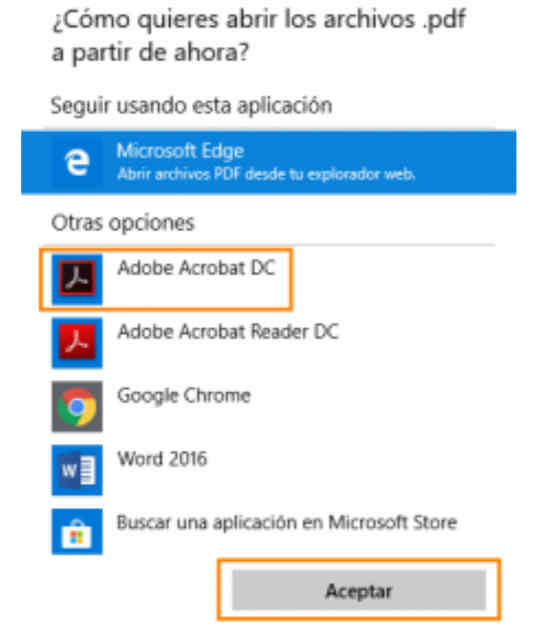
  3. En el cuadro de diálogo de propiedades, haz clic en Cambiar… junto a Se abre con.
  4. Elige Adobe Acrobat DC y confirma con Aceptar.
  5. Haz clic en Aplicar y luego en Aceptar para guardar los cambios.

Abrir Adobe Acrobat Pro DC por primera vez

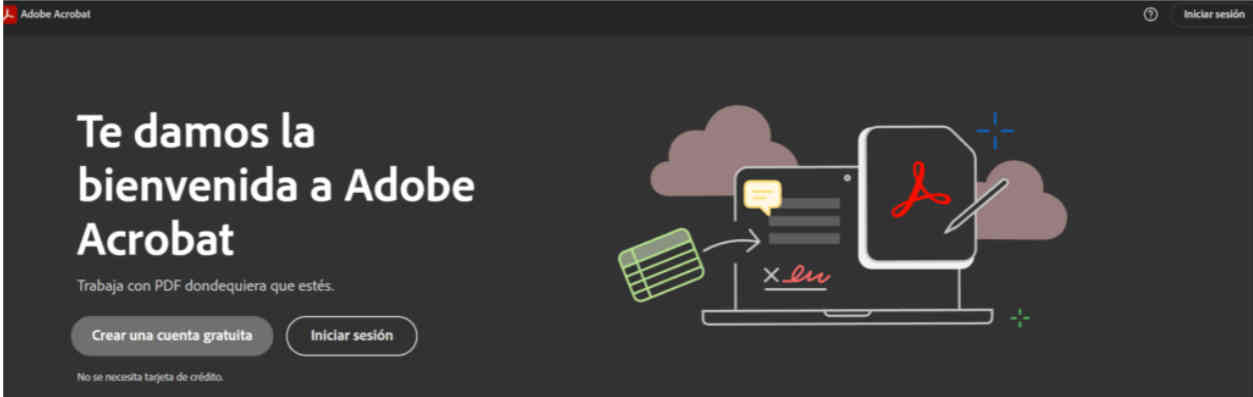
La primera vez que abras la aplicación (o si cerraste la sesión previamente), al abrir un PDF se solicitará iniciar sesión. Usa tu correo UPM y elige Cuenta de empresa o centro educativo.

Consejos

  • Verifica que tu suscripción esté activa tras el inicio de sesión.
  • Si no aparece Adobe Acrobat DC en la lista de programas, asegúrate de haber instalado la versión de escritorio.