 CIC-2
DesarrolloTest - fenix3
CIC-2
DesarrolloTest - fenix3
CIC-2
DesarrolloTest - fenix3
CIC-2
DesarrolloTest - fenix3
El servicio de listas de correo es proporcionado por RedIRIS a través del servicio AUTOLIST (al que la UPM está suscrito).
Cualquier persona de la UPM (esto es, con dirección de correo ‘@upm.es’), podrá crear listas. Una vez creadas, se convertirá en el administrador de las mismas, encargándose de su configuración, gestión y mantenimiento.
El nuevo formato de lista será ‘xxxx-etsisi@autolistas.upm.es’. Por ejemplo, la lista ‘cic@etsisi.upm.es’ pasa a ser ‘cic-etsisi@autolistas.upm.es’
Si queremos crearla de forma básica en AUTOLIST: Autoservicio de listas de distribución, AUTOLIST: Autoservicio de listas de distribución, para hacerla con configuración más avanzada en LISTSERV - Mis archivos LISTSERV - LISTSERV.REDIRIS.ES.
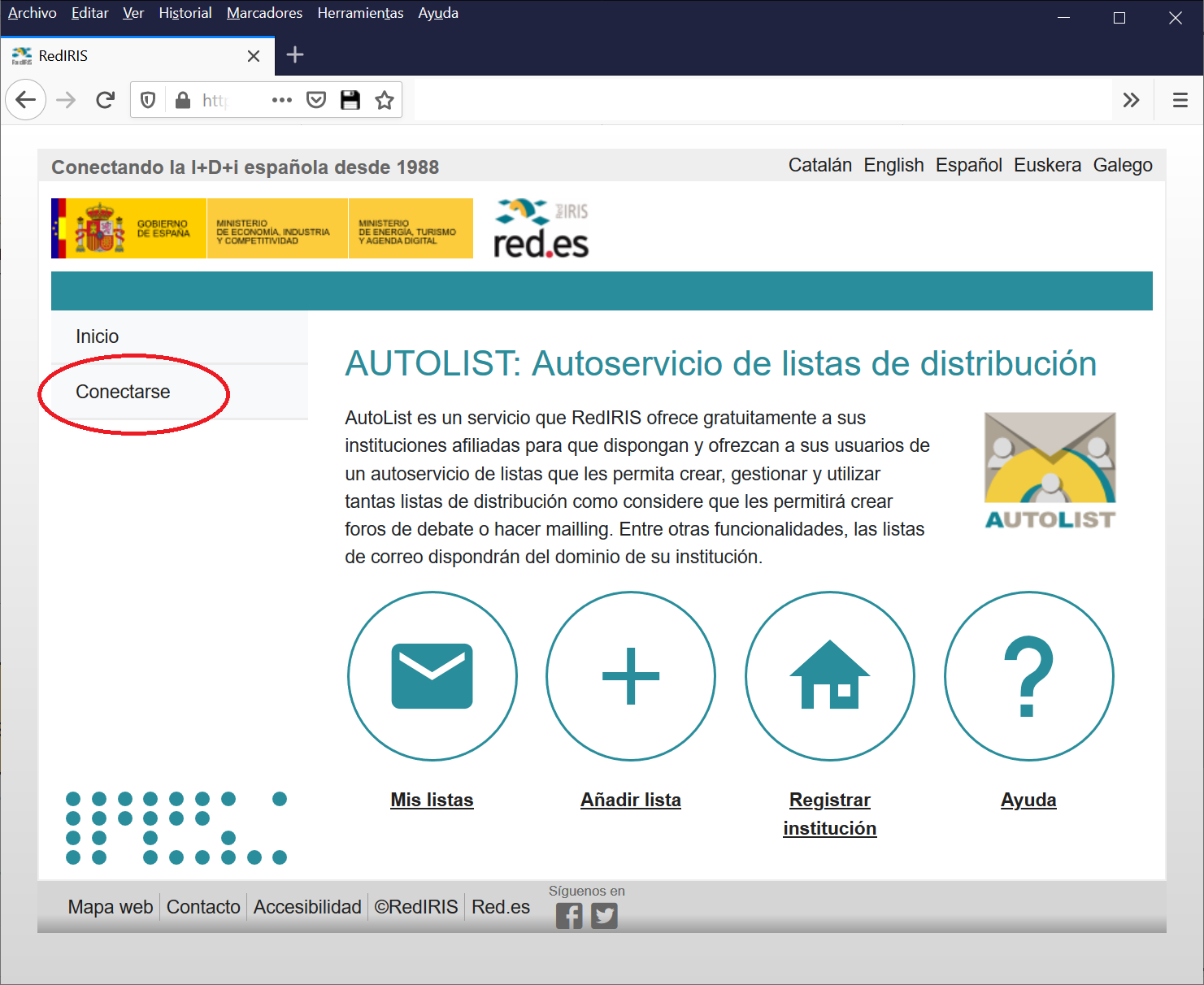
Pulsar en Conectarse
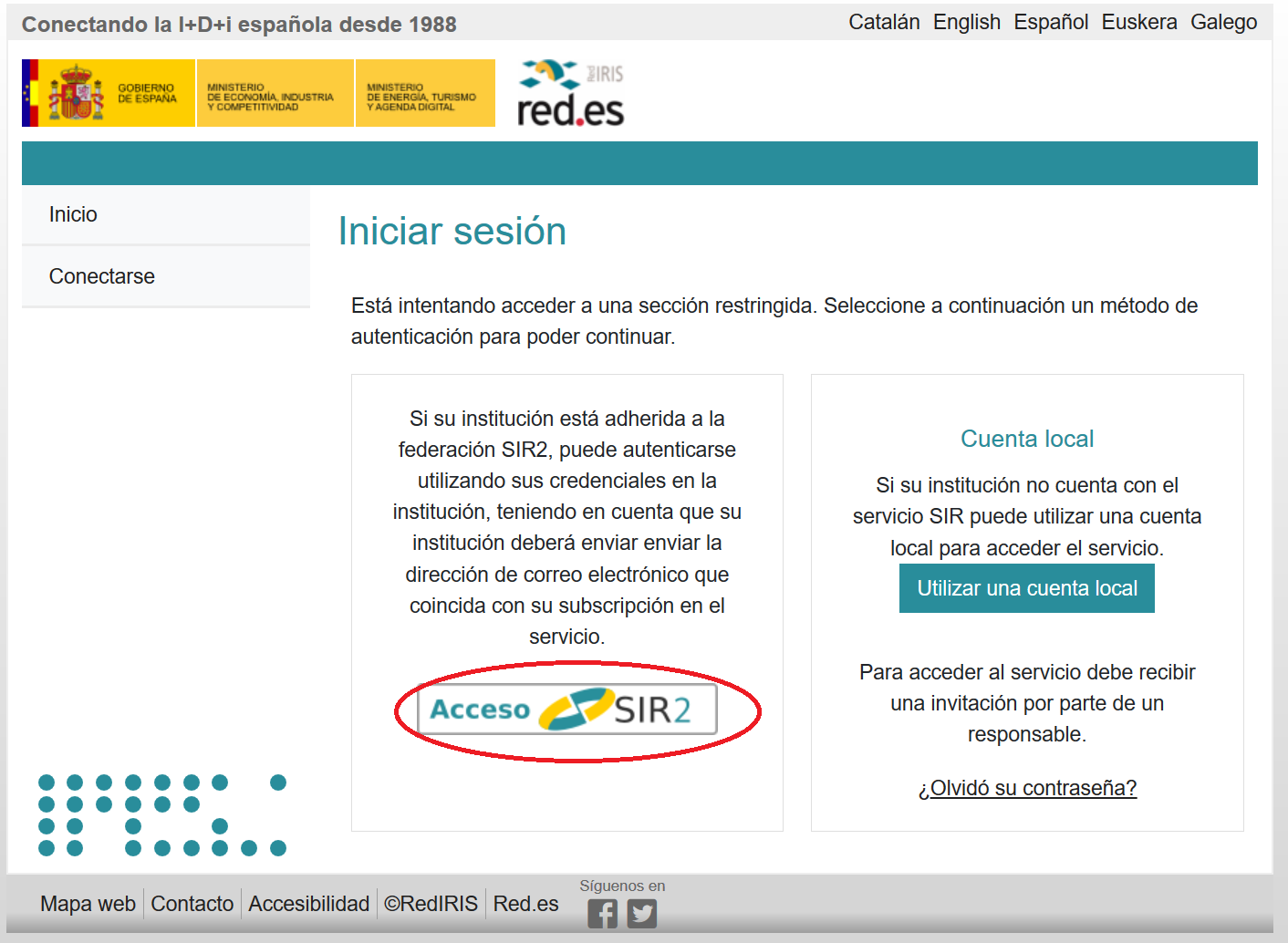
Pulsar sobre el botón de Acceso SIR2
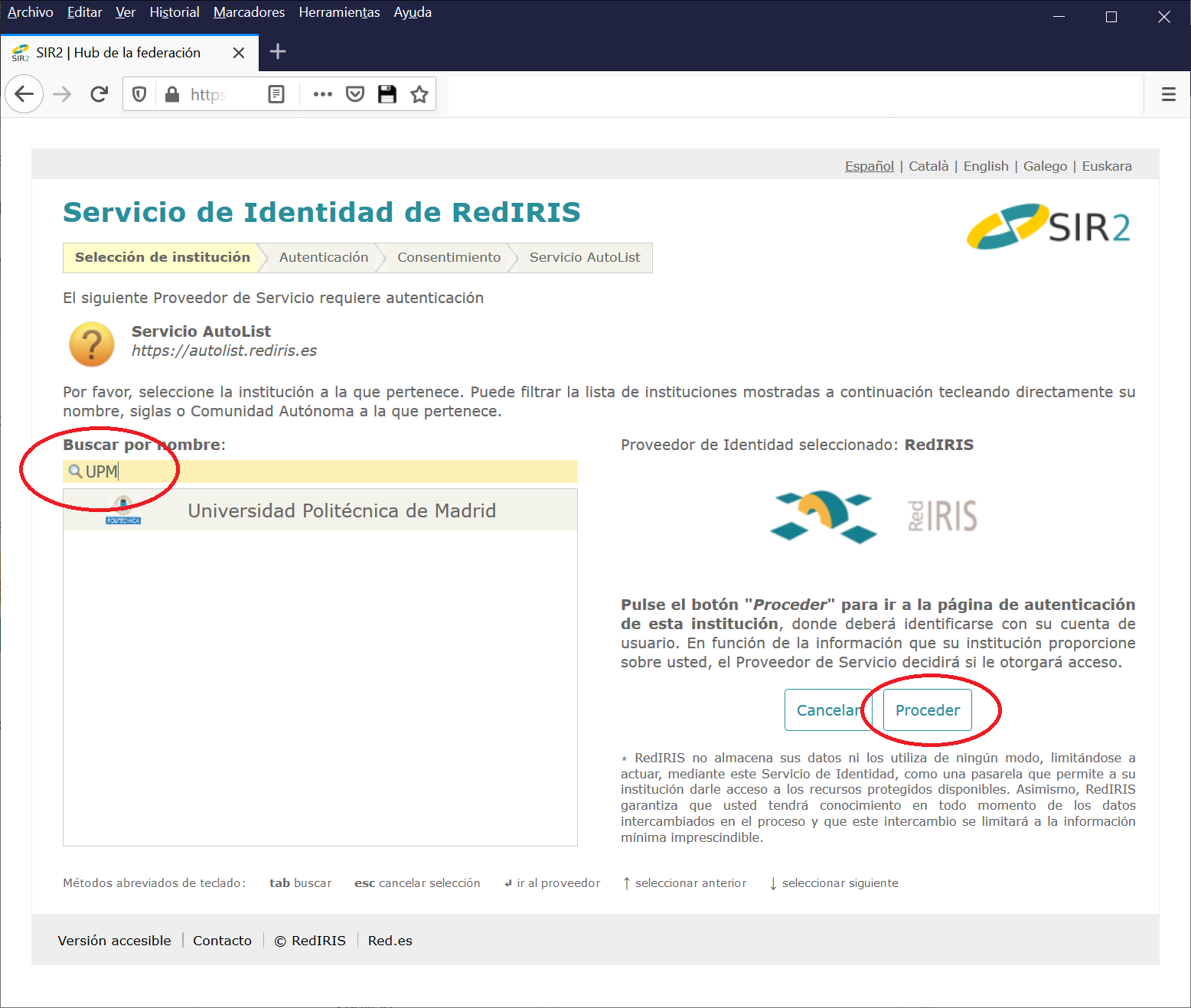
En la siguiente pantalla, Servicio de Identificación de RedIRIS, seleccionaremos la UPM (en el campo Buscar por nombre teclearemos UPM) y pulsaremos sobre la entrada. Aparecerá como proveedor de Identidad seleccionado: Universidad Politécnica de Madrid. Pulsar sobre el botón de Proceder:
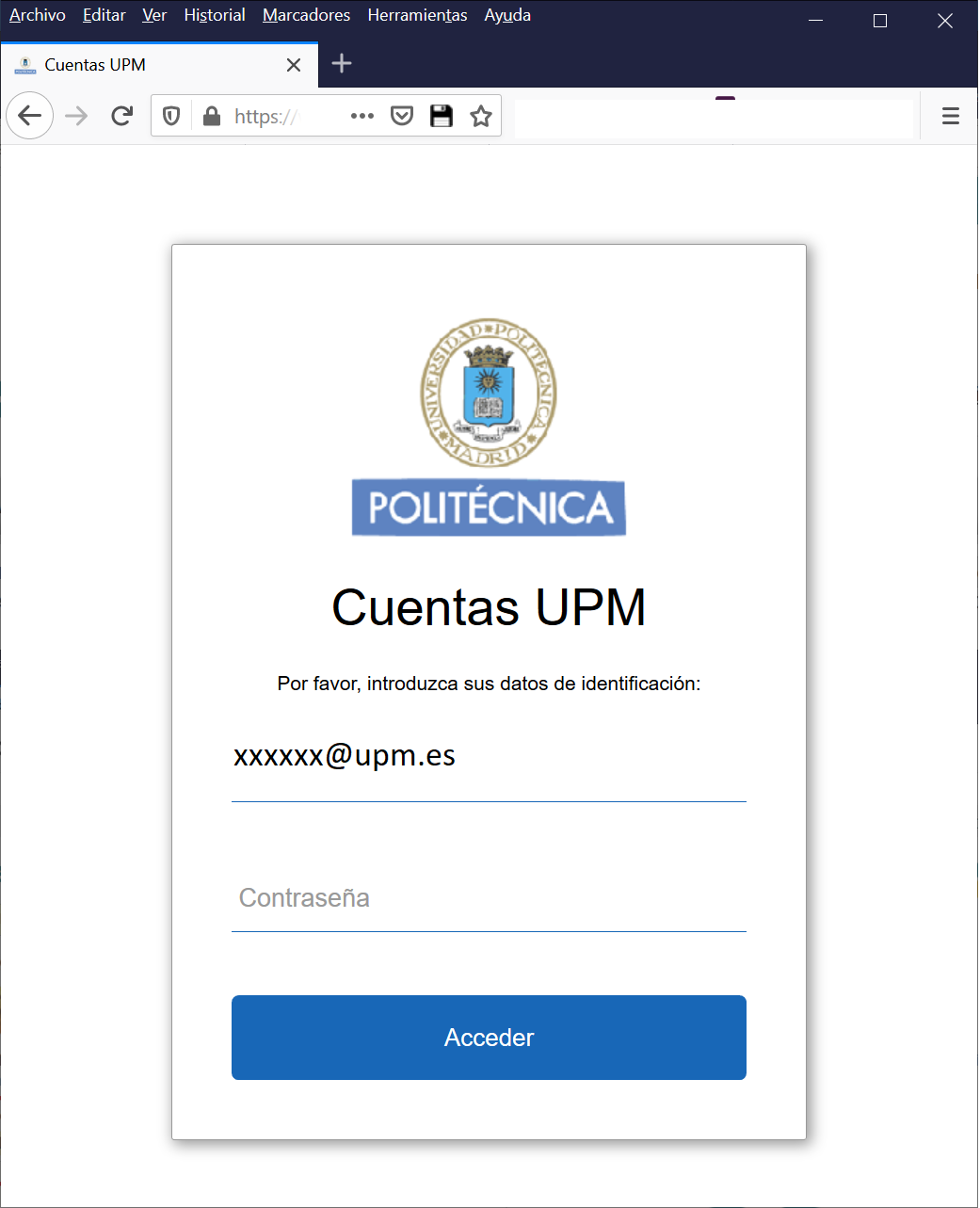
Y accedemos con la cuenta @upm.es
Y llegamos a la pantalla de inicio de AUTOLIST: Autoservicio de listas de distribución.
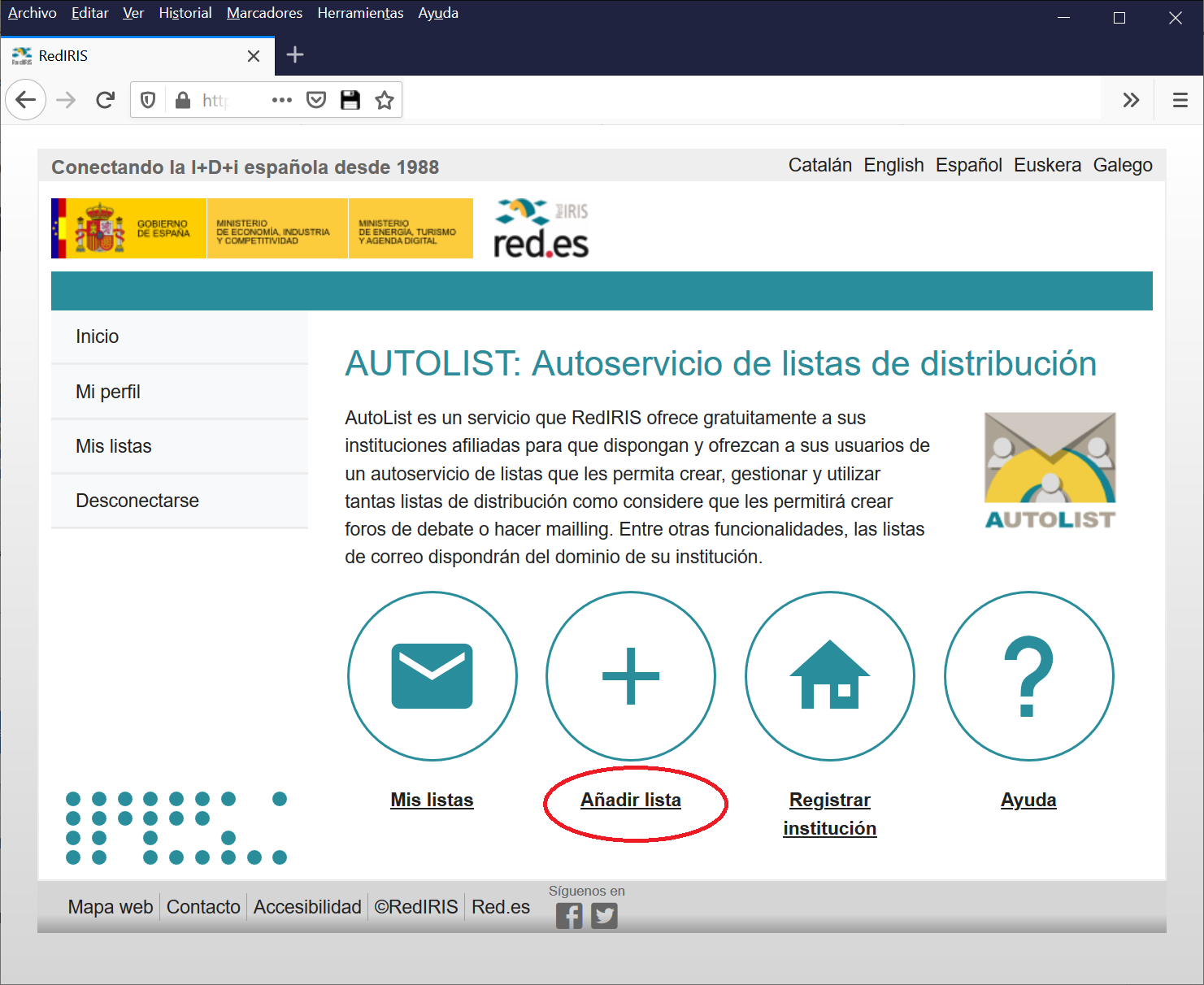
Los ítems más interesantes de esta pantalla son: ‘Mis listas’, ‘Añadir lista’ y ‘Ayuda’.
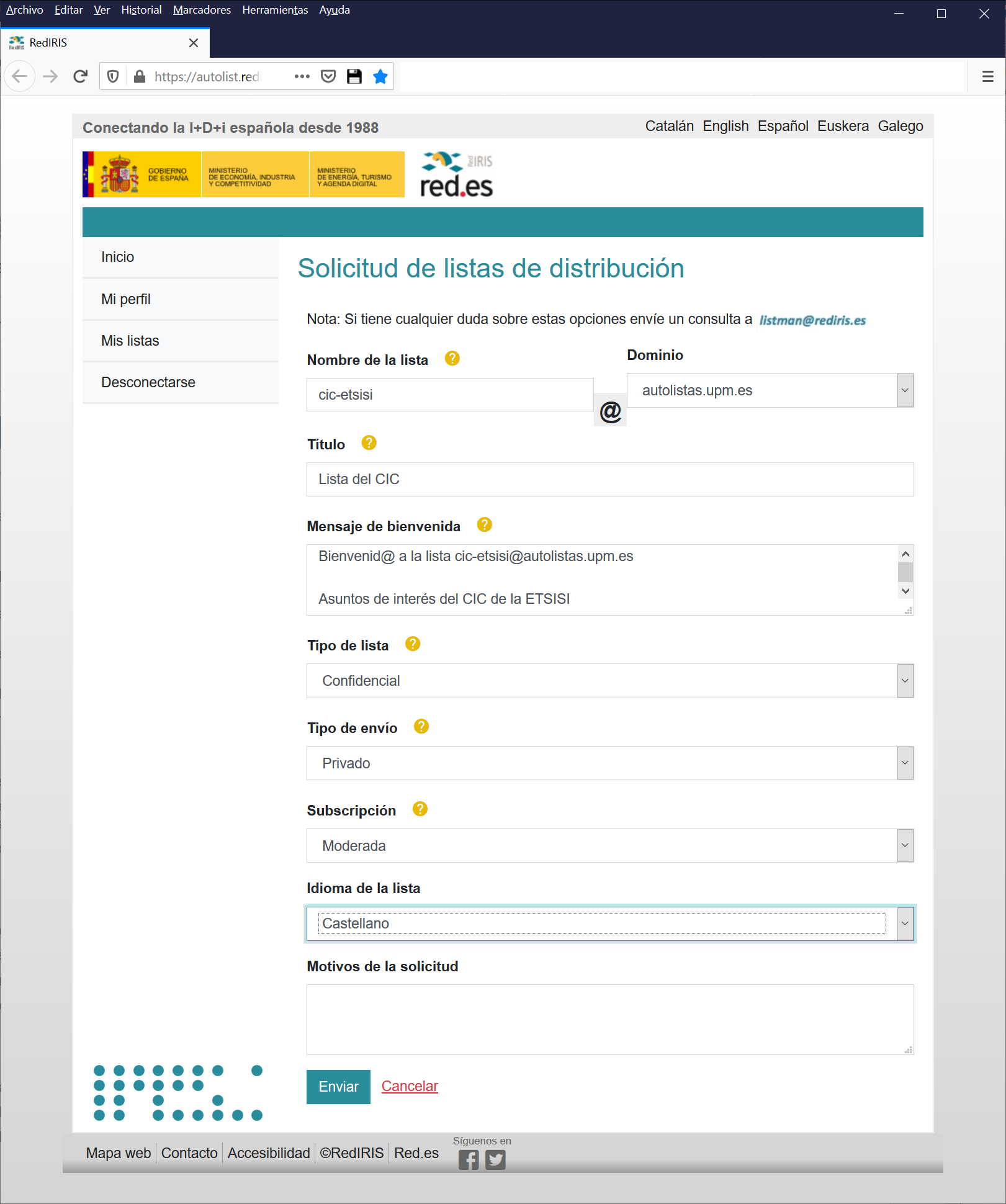
Para crear una nueva lista de distribución de correo, pulsamos en Añadir Lista
Valor recomendado: Confidencial
Valor recomendado: Privada
Valor recomendado: Suscripción Moderada
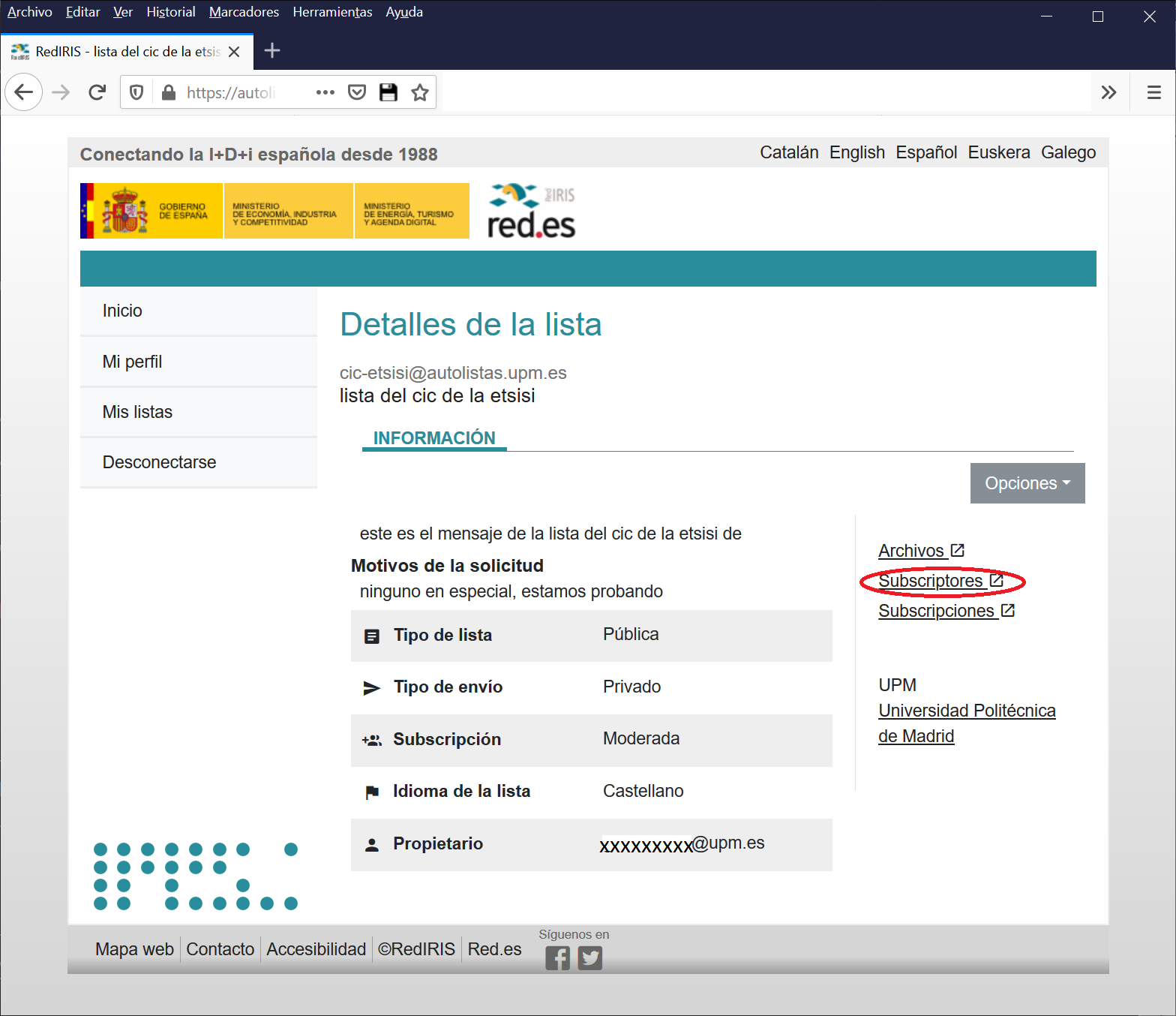
Una vez creada y aprobada la lista añadimos suscriptores. En Mis Listas, seleccionar la lista Subscriptores
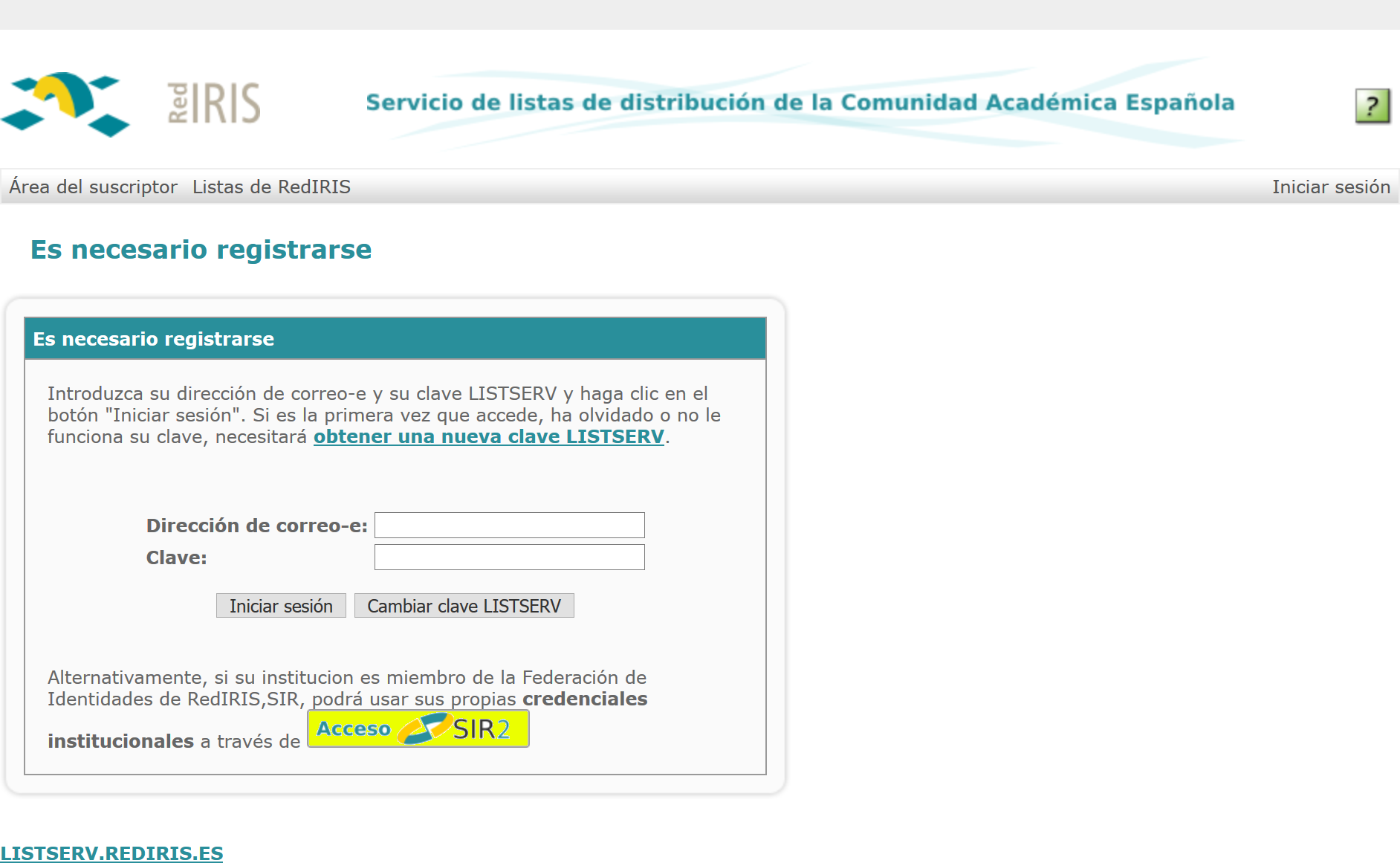
Nota: Puede ocurrir que al pulsar sobre Subscriptores nos vuelve a pedir autenticarnos de
nuevo, seleccionar el Acceso SIR2 como hicimos al principio. Se nos mostrará la pantalla:
Llegamos a la pantalla Informes de suscriptores: cic-etsisi
En ella aparece la sección de Gestión de suscriptores: Añadir suscriptor
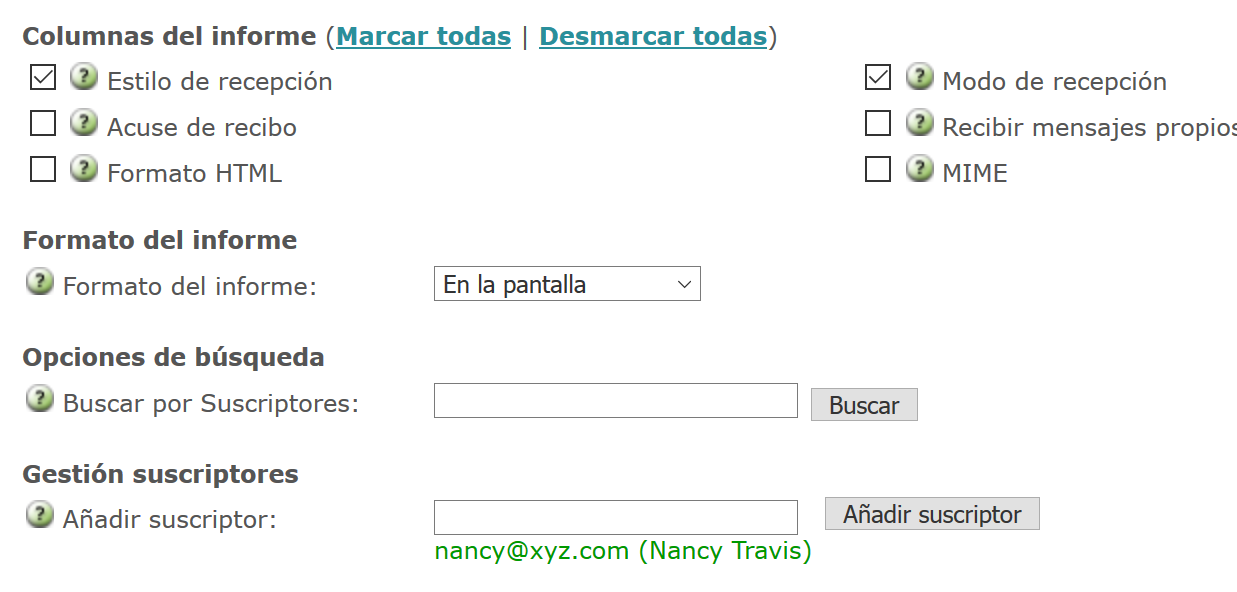
Hay que introducir el correo electrónico del nuevo suscriptor y su nombre entre paréntesis
La gestión de bajas de suscriptores también se puede realizar desde esta pantalla.
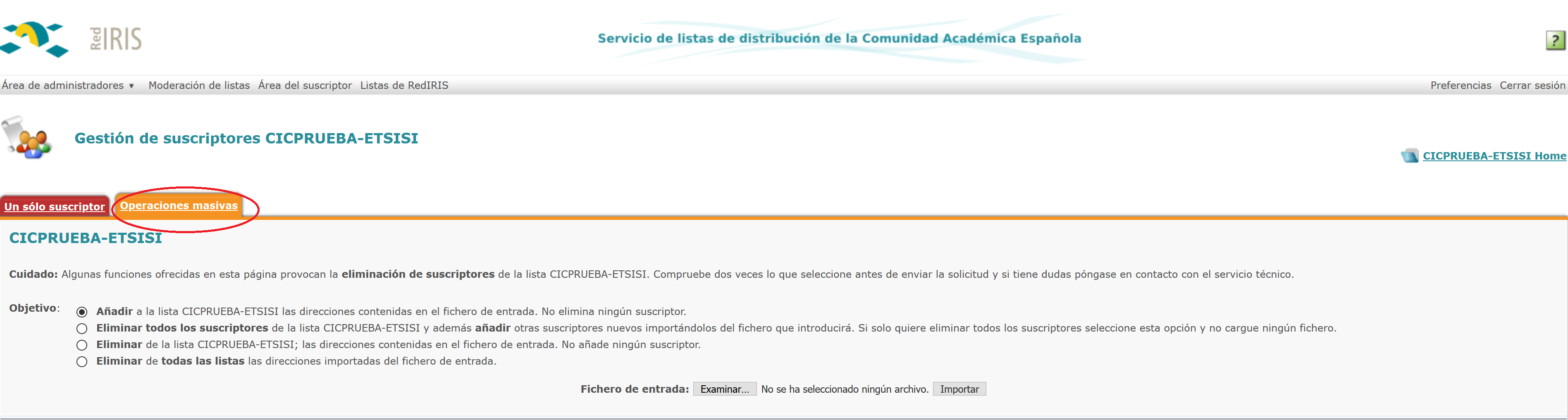
Para iniciar grandes listas se puede realizar altas masivas. Para ello, desde la pantalla de suscriptores que habíamos llegado en el menú Área de administradores → Administración de suscriptores, pestaña Operaciones masivas
Primeramente, preparamos el fichero texto con formato: correo electrónico (Suscriptor) por línea. Por ejemplo:
    nombre1.apellido1@upm.es (Nombre1 Apellido1)
    nombre2.apellido2@upm.es (Nombre2 Apellido2)
    ...
Una vez generado y guardado este fichero en el PC lo subimos al servidor. Para ello seleccionamos la opción de Añadir y pulsamos botón de Examinar seleccionamos el fichero y posteriormente botón de Importar.
Nos mostrará un mensaje en inglés con el resultado de la operación. P.ej.:
ADD: no error, 2 recipients added, no entry changed, no duplicate, none forwarded.
Para configurar una lista debemos preguntarnos quién puede enviarle correo.
A la nueva lista...
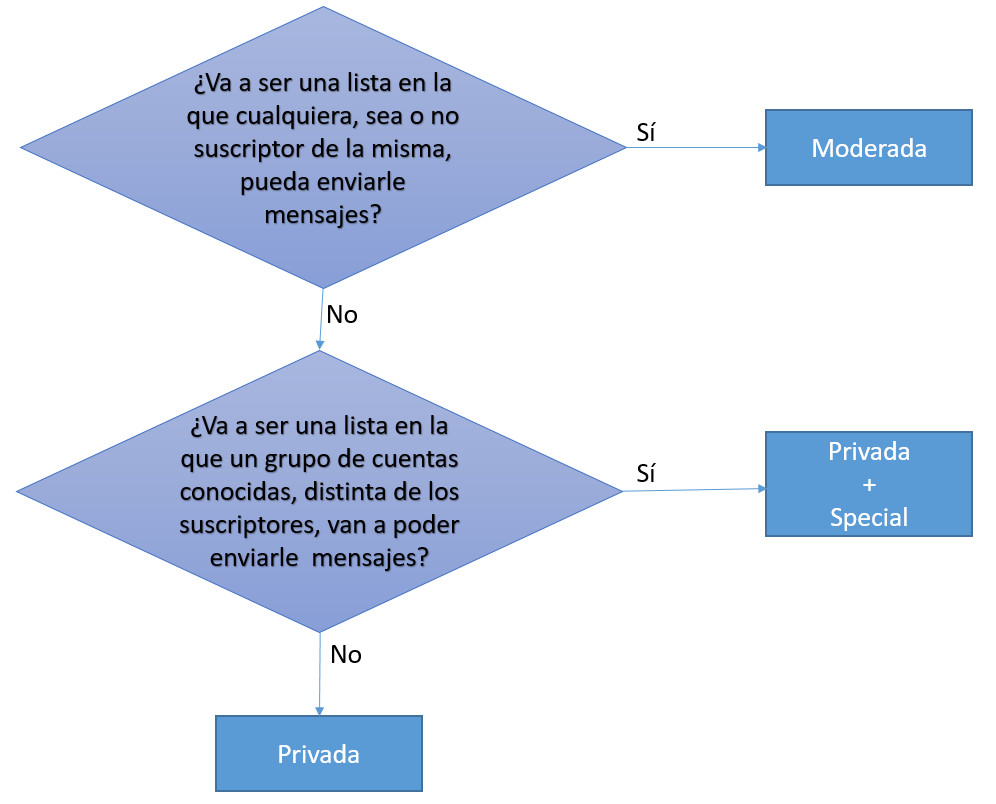
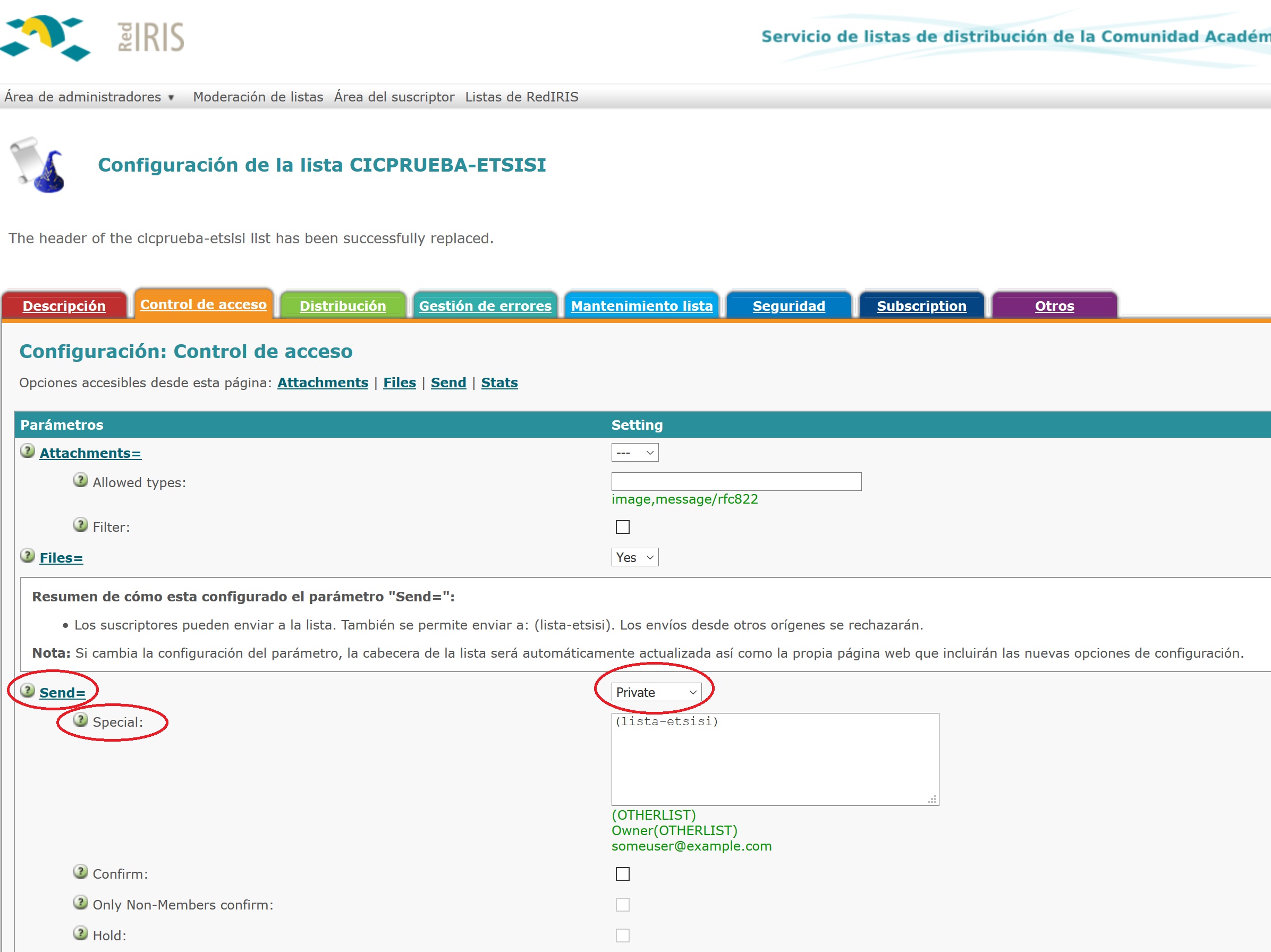
Resolviendo estas cuestiones configuraremos el parámetro "Send=" y "Special=" en el apartado de
Control de acceso ( Área de administradores→
Configuración lista → Configuración básica,
pestaña de Control de acceso).
| Tipo lista | Send= | Special: |
|---|---|---|
| Privada | Private | |
| Privada + autorizados | Private | Lista de autorizados |
| Moderada | Editor |
El comportamiento por defecto al crear una lista es que al responder a un mensaje que hemos recibido respondemos a totalidad de la lista.
Si queremos que al responder a un mensaje respondamos únicamente al emisor variaremos el parámetro ‘Replay-to’.
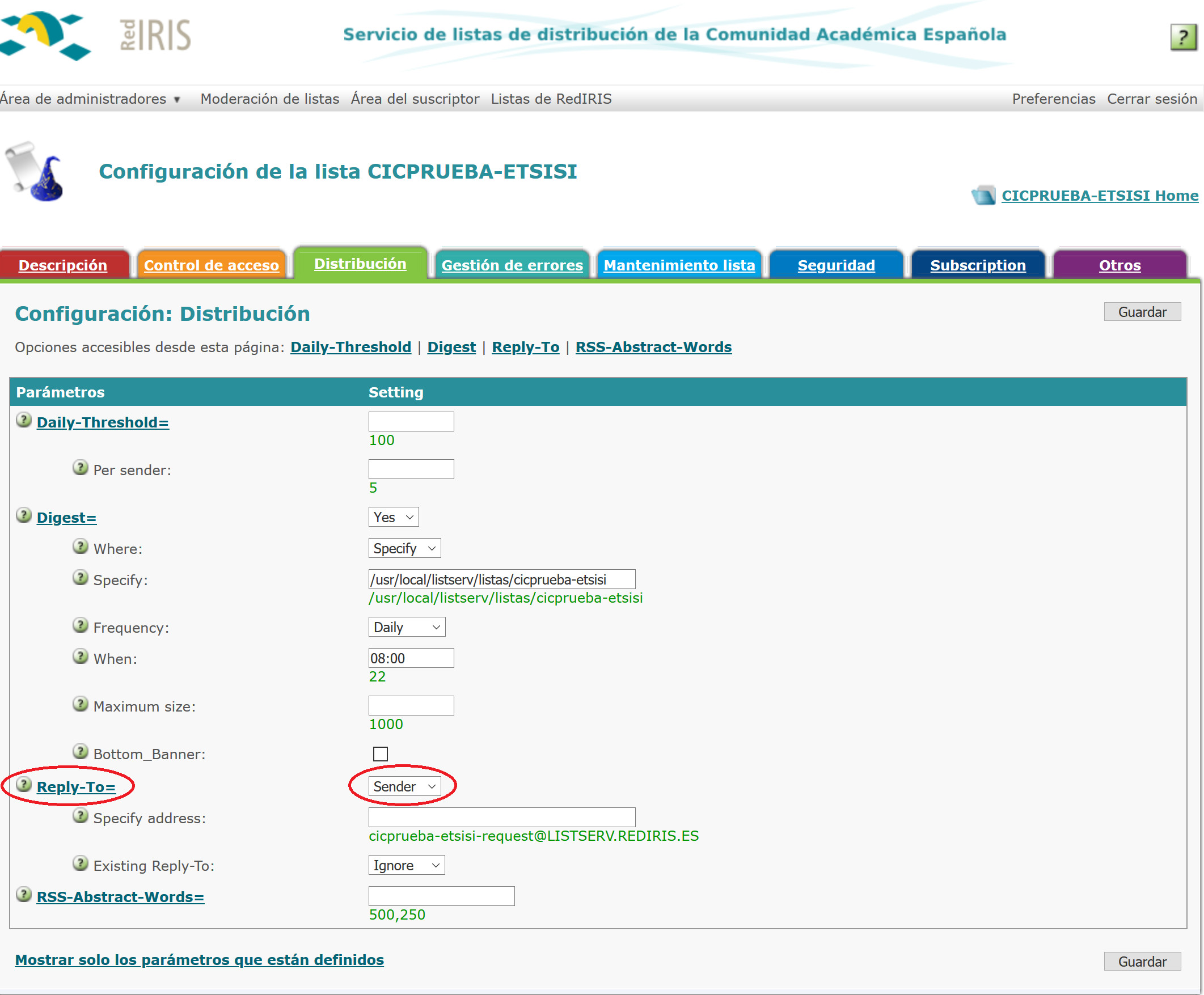
Para modificar el parámetro 'Reply-to' iremos a Área de administradores → Configuración lista → Configuración básica, pestaña de Distribución
Ahí podemos ver el parámetro 'Reply-to' cambiaremos el valor de 'List' → 'Sender' y pulsaremos el botón de Guardar
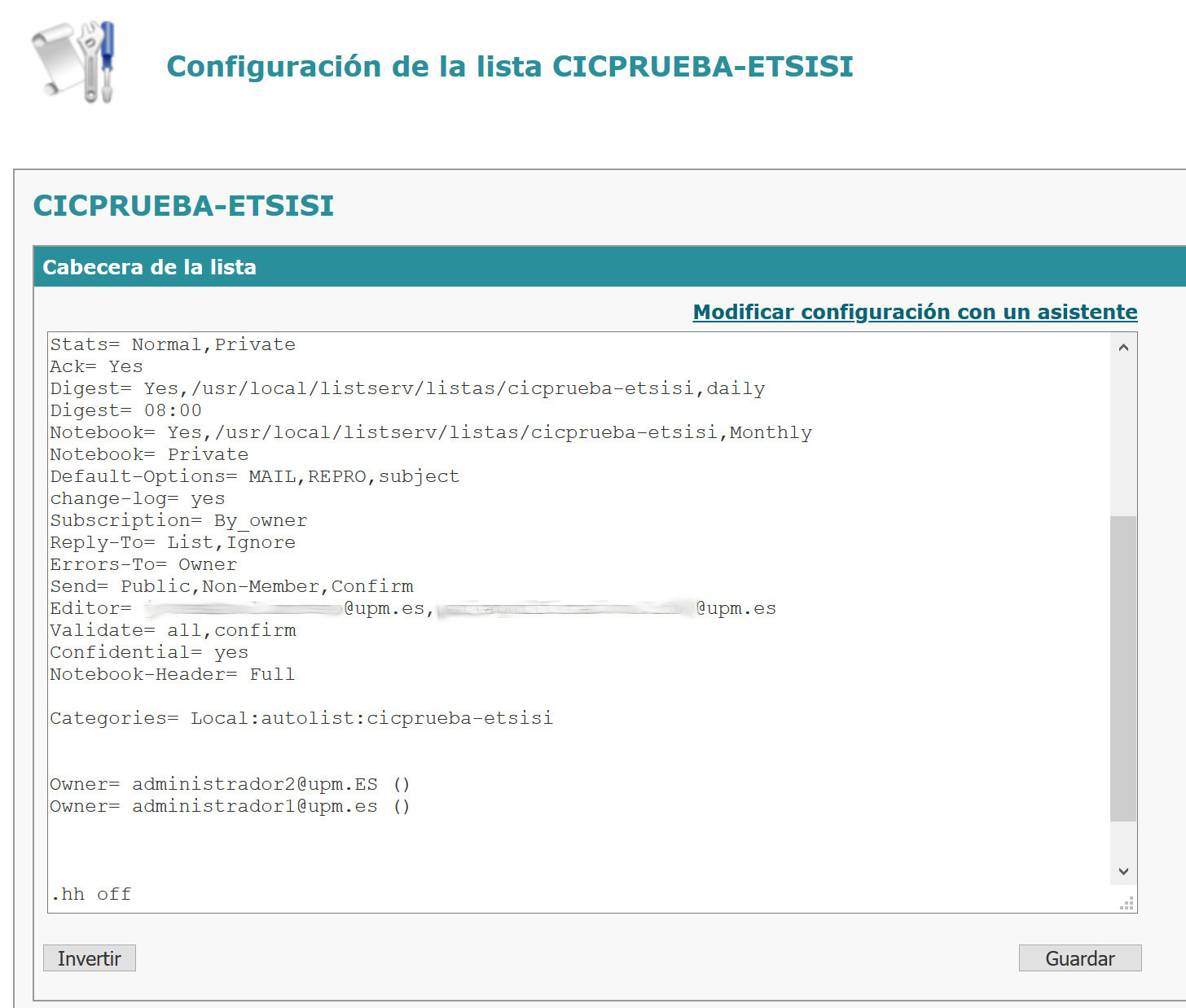
Añadir más propietarios a la lista se realiza mediante la edición del fichero de configuración. Área de administradores → Configuración lista→ Configuración manual
En el fichero de configuración habrá que añadir el nuevo administrador precedido del texto Owner.
En el ejemplo, existe el administrador1@upm.es y añadimos el administrador2@upm.es
Quedaría así:
Las listas moderadas son útiles para evitar que mensajes enviados por no-suscriptores se distribuyan directamente. El moderador, y en su defecto el administrador, de la lista serán el encargado de autorizar la distribución del mensaje.
Para evitar la interacción del moderador se puede añadir al grupo de editores lista de no-suscriptores que podrán enviar mensajes a la lista sin necesidad de interacción moderador.
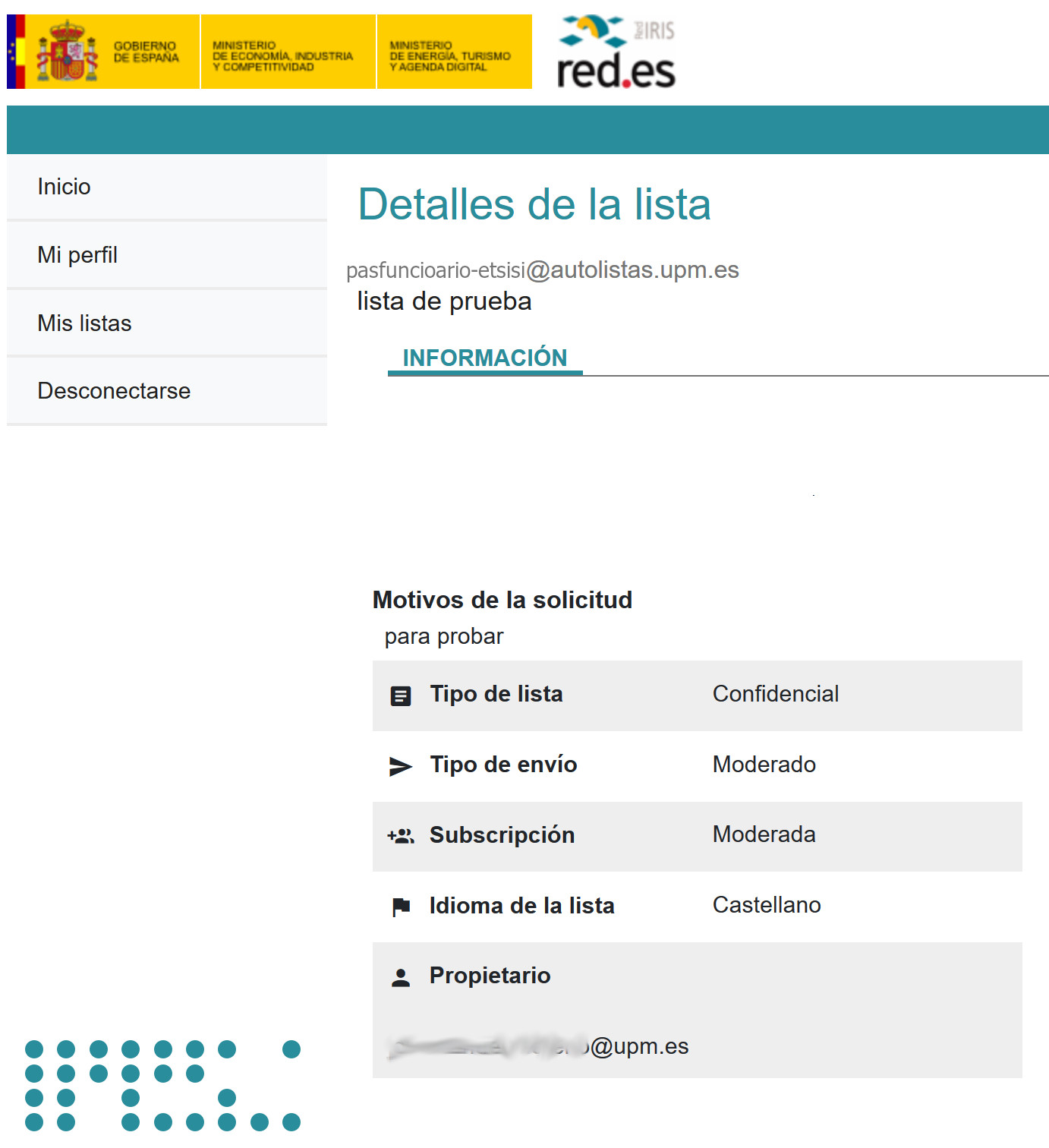
Veamos un ejemplo, supongamos que tenemos dos listas pasfuncionario-etsisi@autolistas.upm.es y paslaboral-etsisi@autolistas.upm.es Son dos listas independientes y moderadas (los mensajes de lo no-miembros de la lista necesitan de la aprobación del moderador para su distribución). Si queremos que los miembros de la lista PAS laboral puedan enviar mensajes a la lista de PAS funcionario sin la aprobación del moderador de la lista PAS funcionario deberíamos configurar la lista PAS funcionario tal que así:
Tipo de envío moderado:
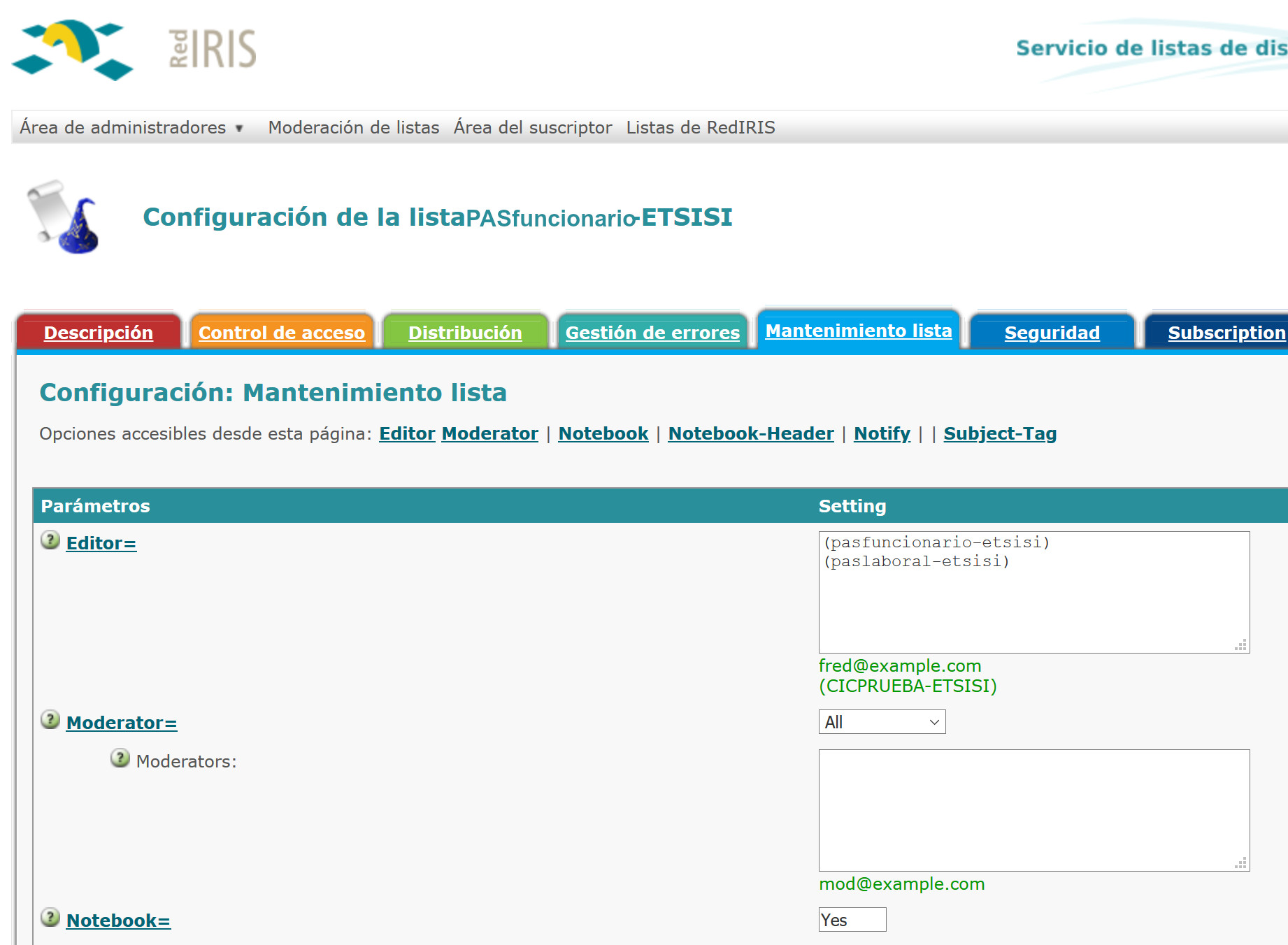
Y en el parámetro Editor= ( Área de administradores → Configuración lista → Configuración básica, pestaña de Mantenimiento lista) se rellenará con las listas de los emisores que no necesitan permiso para enviar mensajes. En nuestro caso PTGAS funcionario y PTGAS laboral.
Quedaría así:
Para saber en qué listas estamos incluido iremos a Servicio de listas de distribución de la Comunidad Académica Española
Pulsamos el botón de Iniciar sesión y posteriormente nos registraremos a través de SIR2
Una vez que hemos abierto la sesión pulsaremos en “Área del suscriptor”
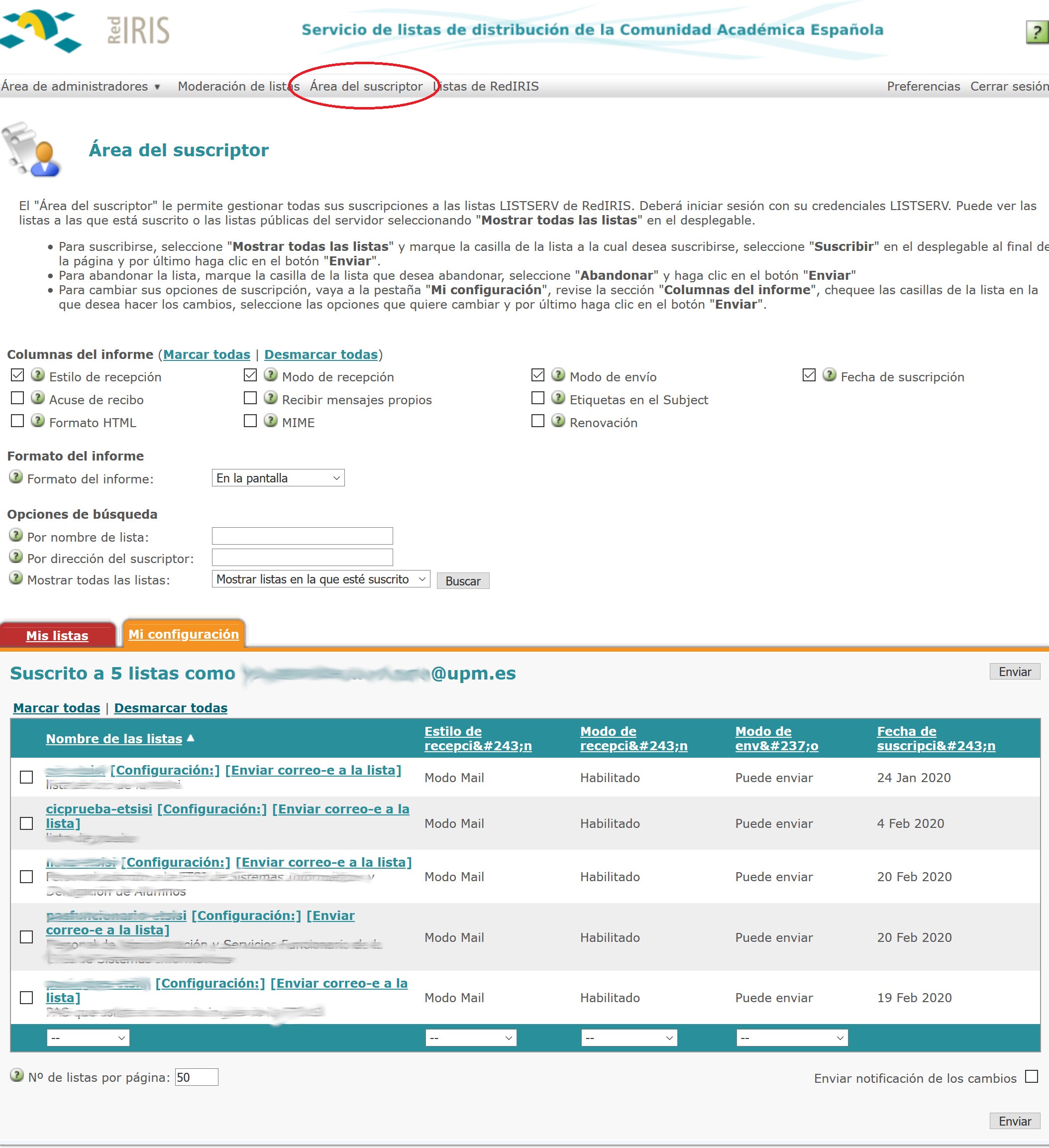
En el ejemplo vemos que estamos suscritos a 5 listas.