 CIC-2
DesarrolloTest - fenix3
CIC-2
DesarrolloTest - fenix3
CIC-2
DesarrolloTest - fenix3
CIC-2
DesarrolloTest - fenix3
ETSISI – Universidad Politécnica de Madrid • CIC — Abril 2026
Esta guía describe el proceso completo para instalar la impresora Sharp BP-70C45 en un equipo con Windows 11 conectado a la red de la ETSISI. El proceso consta de dos fases:
Antes de comenzar, compruebe que se cumplen los siguientes requisitos:
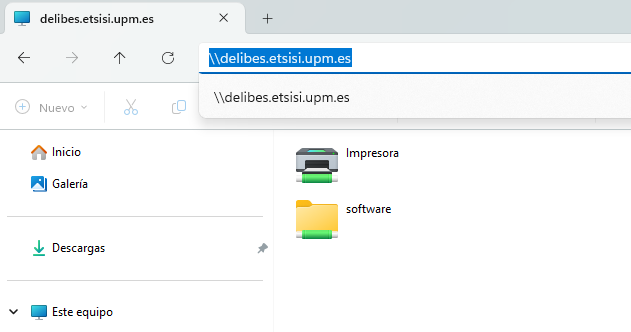
\\delibes.etsisi.upm.esAbra el Explorador de archivos (Win + E). En la barra de direcciones escriba la siguiente ruta y pulse Intro:
\\delibes.etsisi.upm.es
Verá las carpetas compartidas del servidor (Impresora y software):
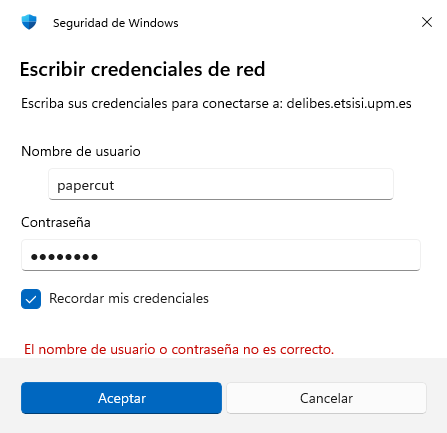
El sistema le solicitará credenciales de red. Introduzca los siguientes datos y marque la casilla "Recordar mis credenciales":
| Campo | Valor |
|---|---|
| Usuario | papercut |
| Contraseña | papercut |
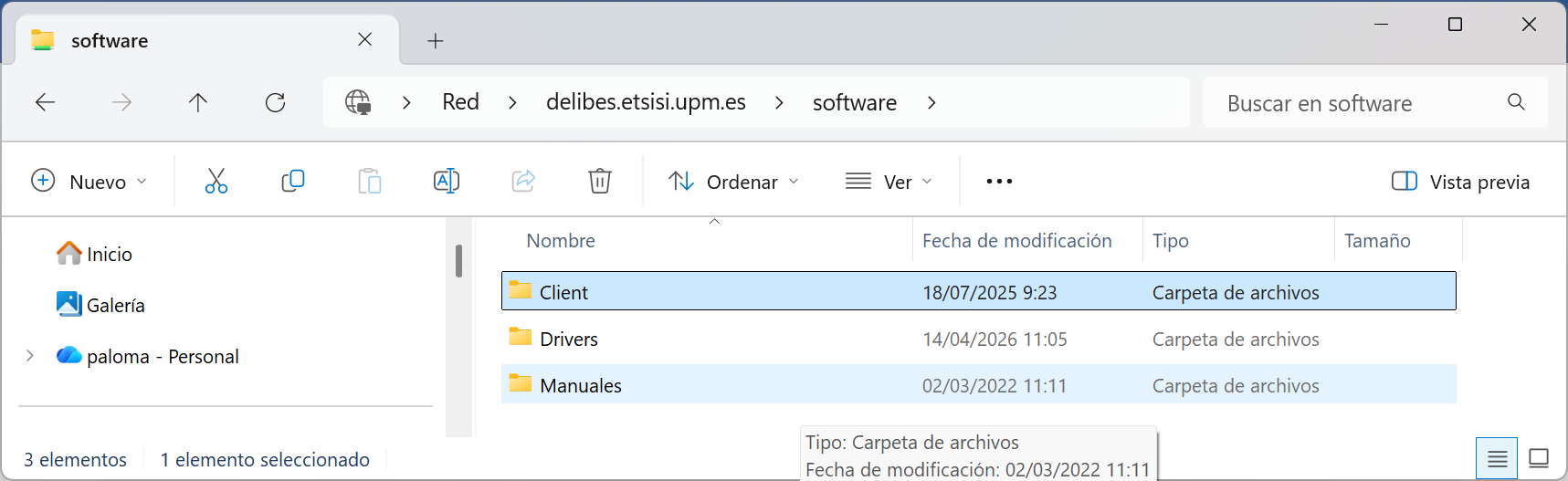
Una vez conectado, navegue a la carpeta software. Verá tres subcarpetas: Client, Drivers y Manuales:
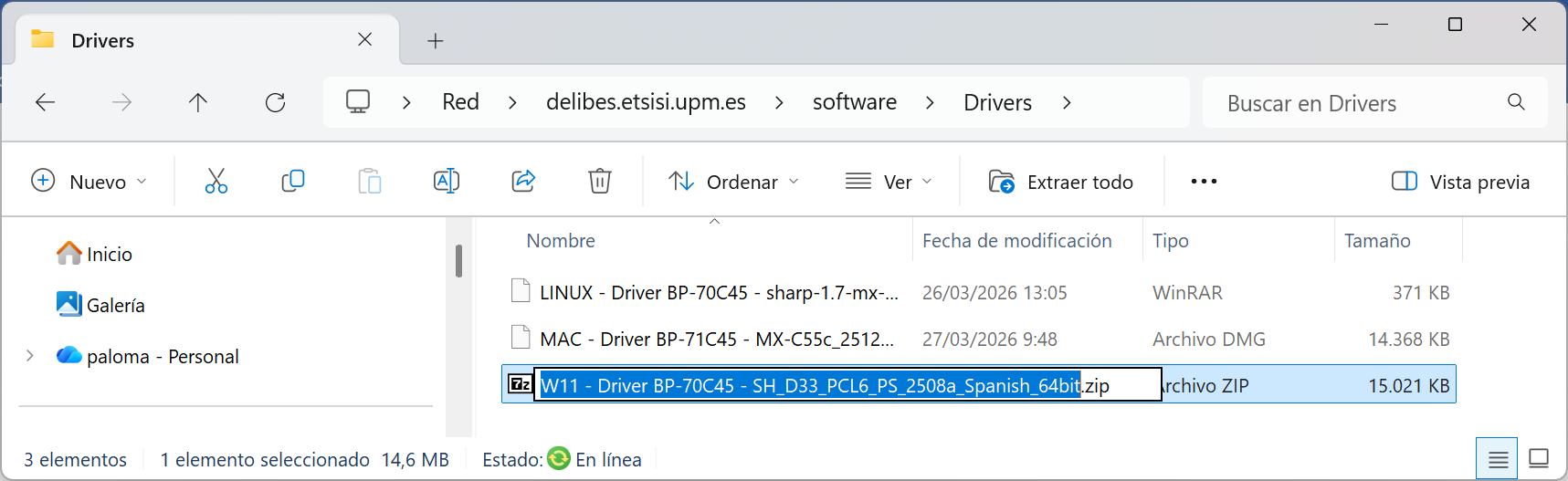
Dentro de Drivers, seleccione el archivo del driver para Windows 11:
W11 - Driver BP-70C45 - SH_D33_PCL6_PS_2508a_Spanish_64bit.zip
Copie el archivo a una carpeta local y extráigalo. Deje la ruta predeterminada y haga clic en Siguiente:
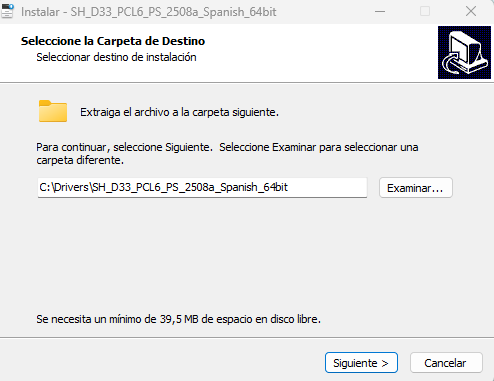
Ejecute el instalador desde la carpeta extraída. Seleccione Instalación personalizada y haga clic en Siguiente:
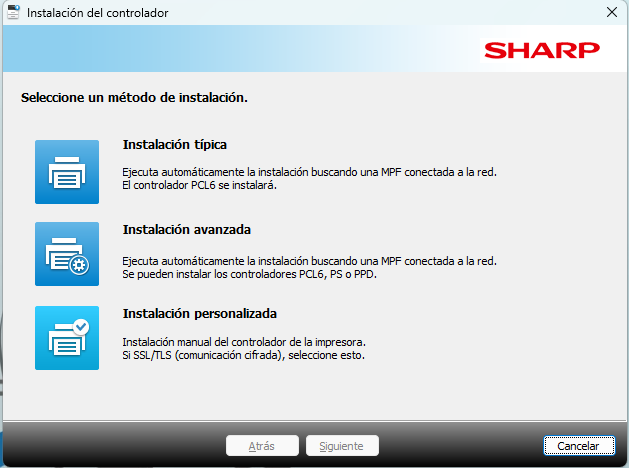
Seleccione en el desplegable "Utilizar un puerto IPP o IPPS" y haga clic en Siguiente:
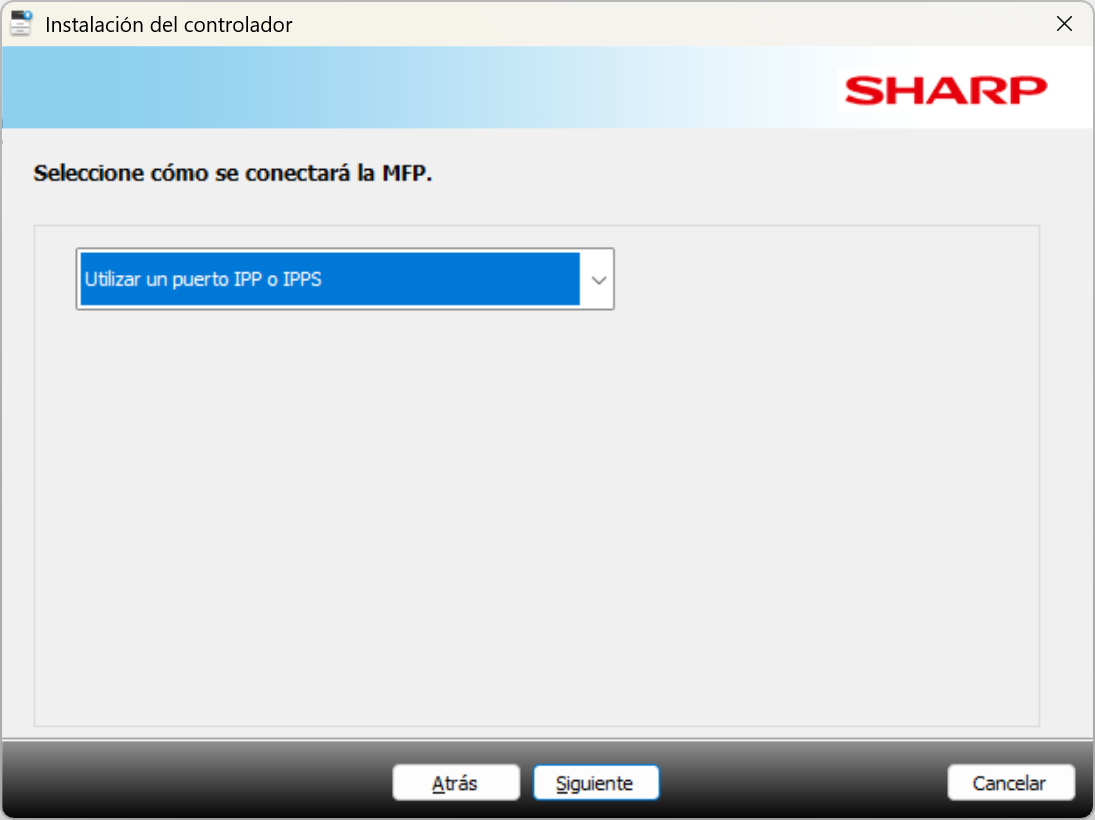
Deje la opción "Imprimir sin pasar por el servidor proxy" y haga clic en Siguiente:
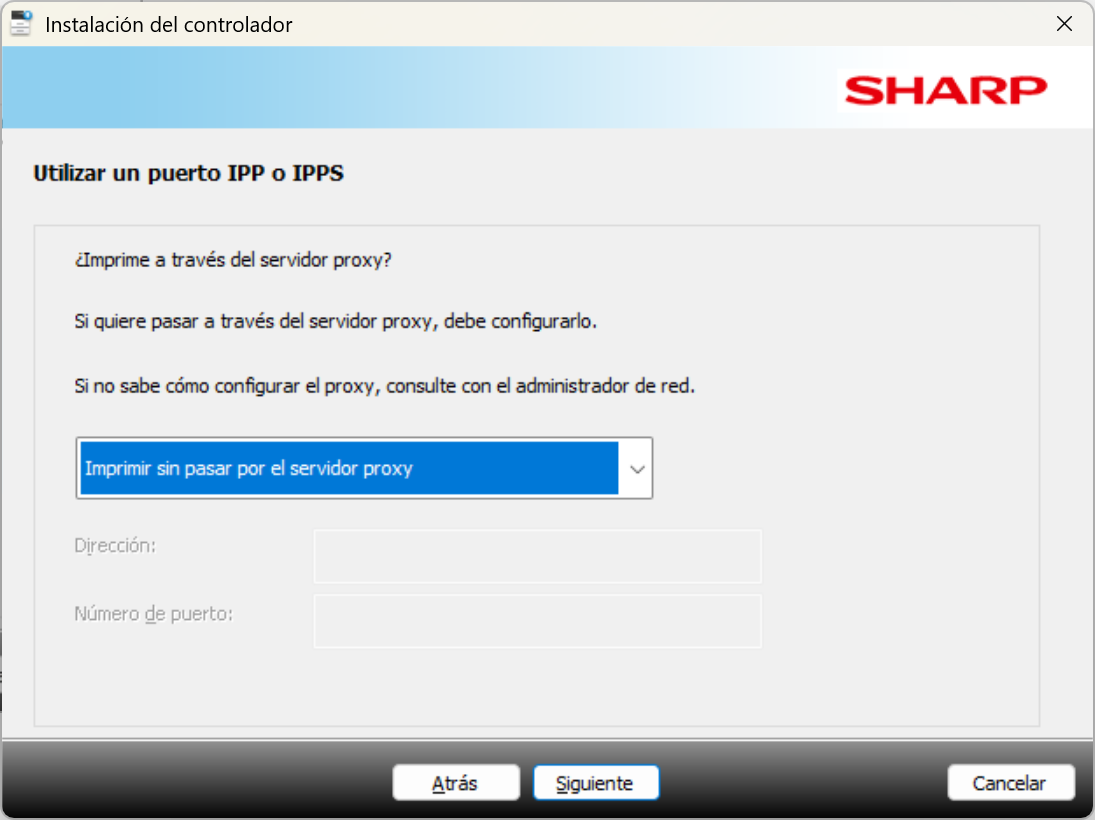
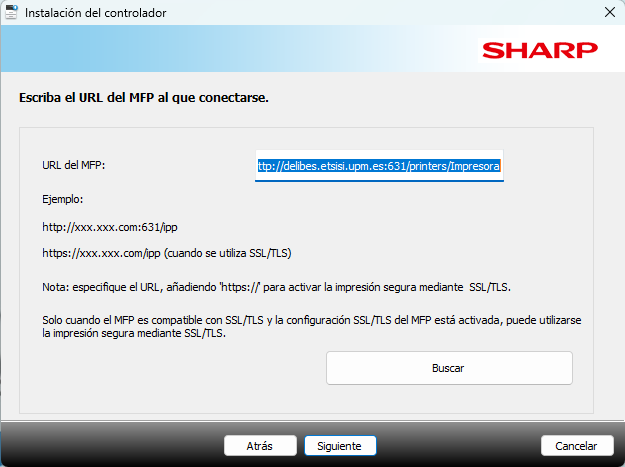
Introduzca exactamente la siguiente URL y haga clic en Siguiente:
http://delibes.etsisi.upm.es:631/printers/Impresora
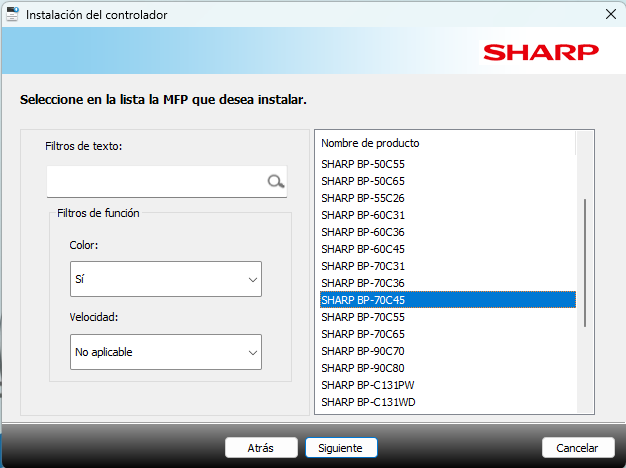
Establezca el filtro Color: Sí y seleccione SHARP BP-70C45. Haga clic en Siguiente:
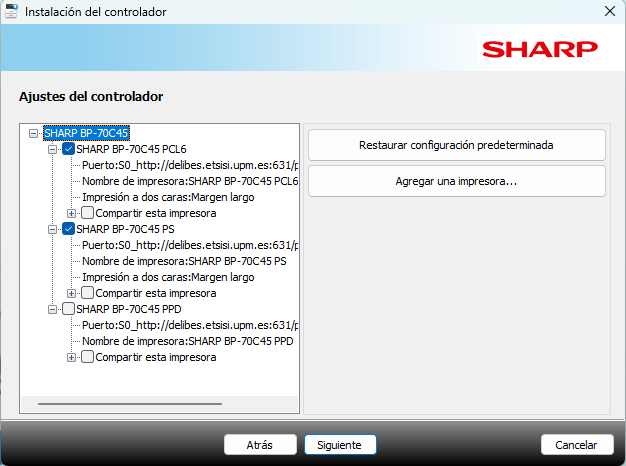
La pantalla de ajustes muestra los drivers detectados (PCL6 y PS). Haga clic en Siguiente:
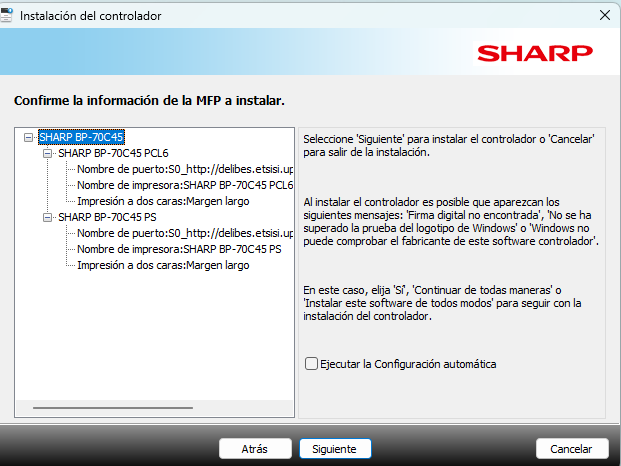
Confirme la información de la MFP y haga clic en Siguiente para iniciar la instalación:
Cuando finalice la instalación haga clic en Finalizar:
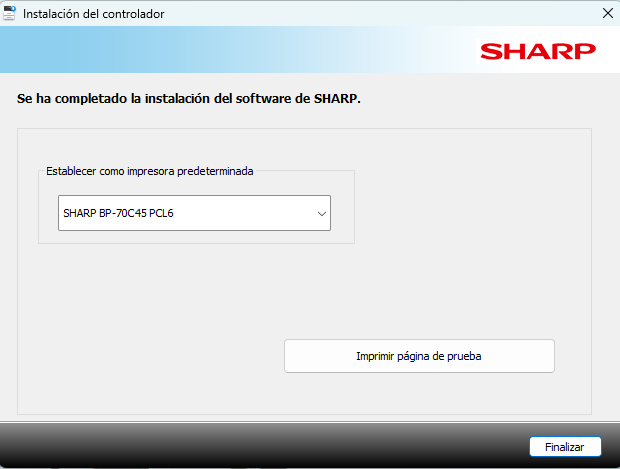
Vuelva al servidor de red y abra la carpeta software > Client:
Localice el archivo pc-client-win-20.tgz y cópielo a una carpeta local de su equipo:
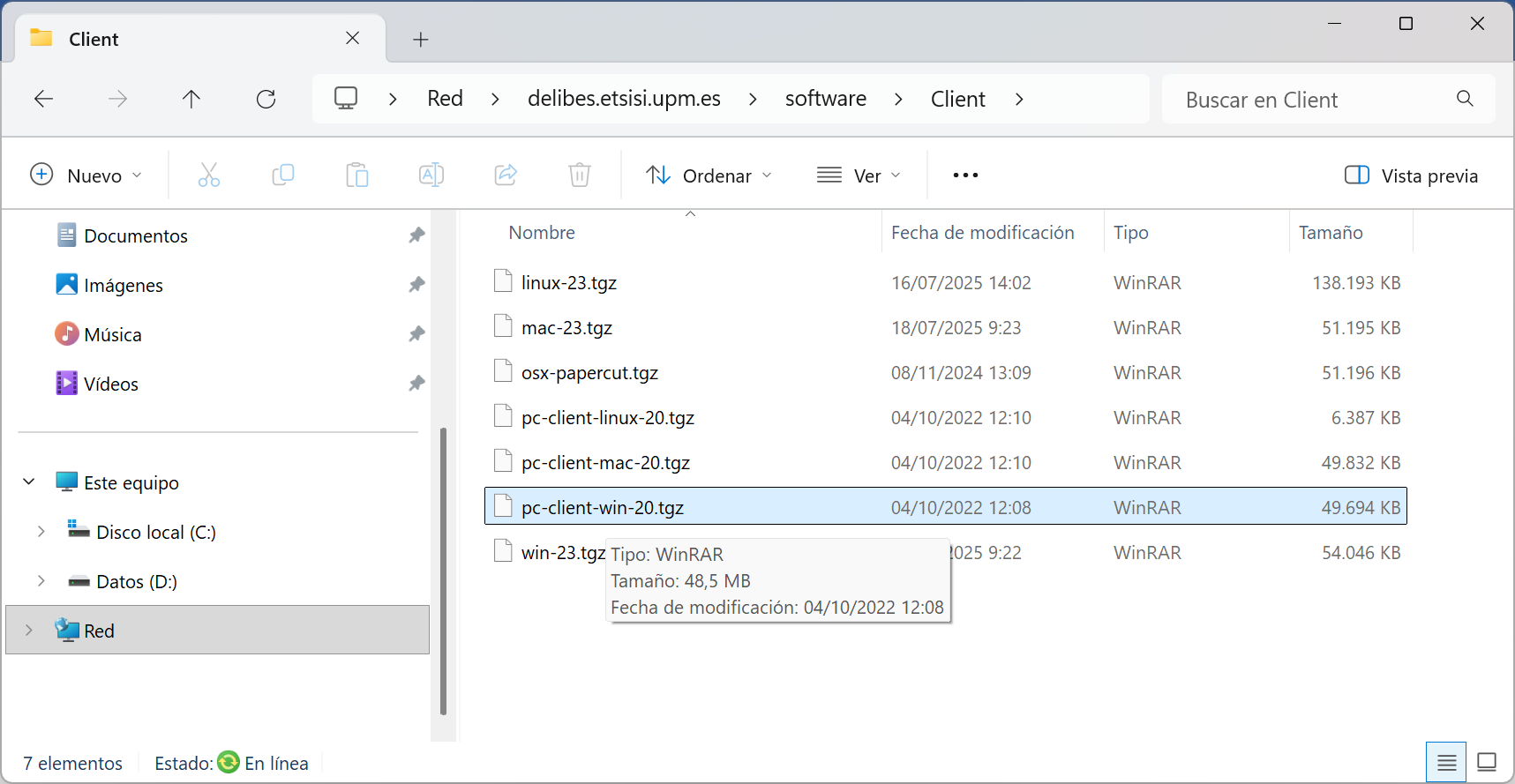
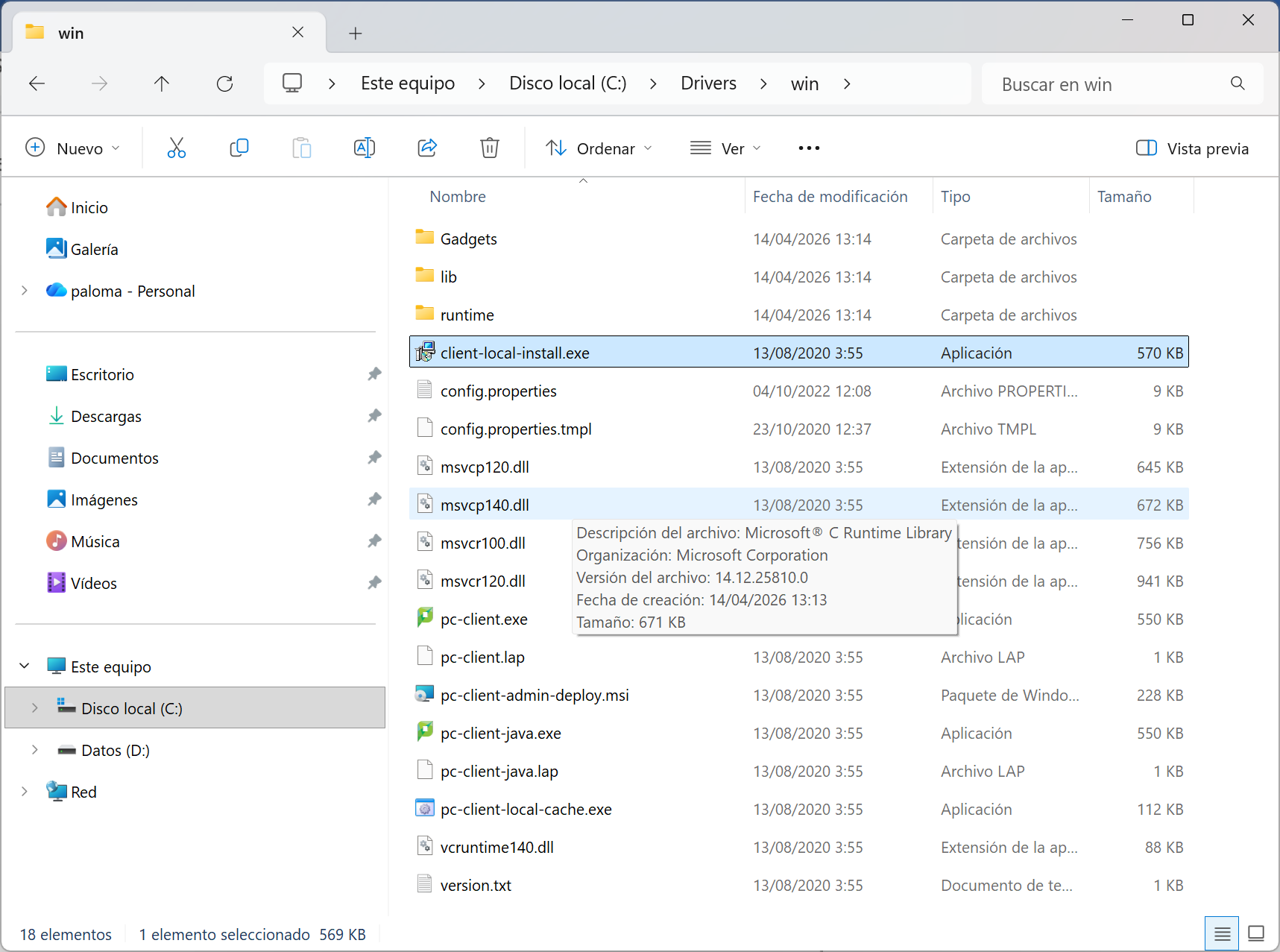
pc-client-win-20.tgz en la carpeta ClientExtraiga el .tgz con 7-Zip o WinRAR. Obtendrá una carpeta win. Ábrala y ejecute client-local-install.exe:
client-local-install.exe desde la carpeta winSeleccione "Acepto el acuerdo" y haga clic en Siguiente:
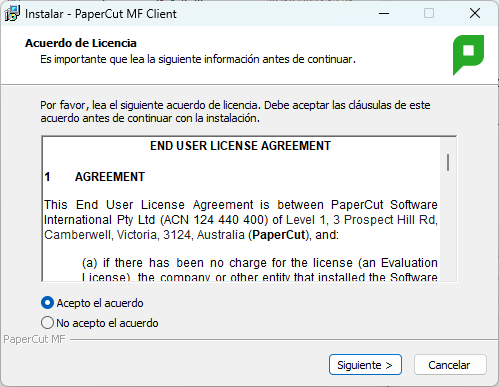
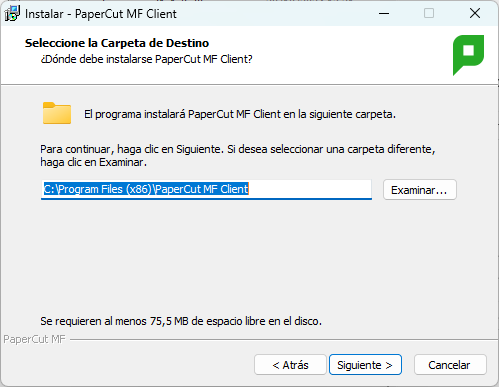
Deje la carpeta de destino predeterminada y haga clic en Siguiente:
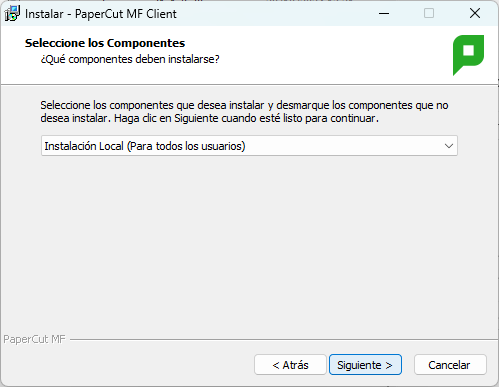
Deje "Instalación Local (Para todos los usuarios)" y haga clic en Siguiente:
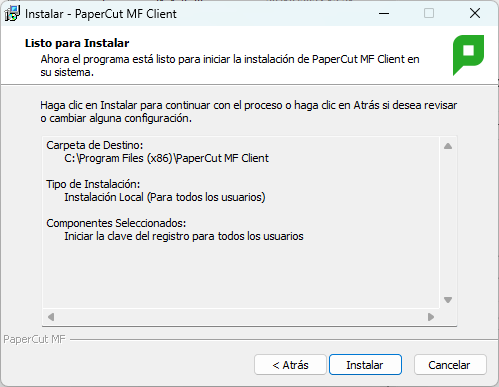
Revise el resumen y haga clic en Instalar:
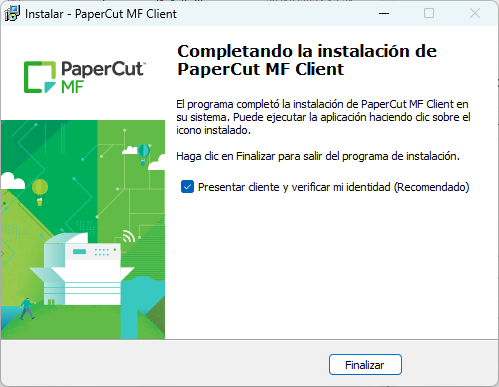
Cuando finalice, haga clic en Finalizar. Se recomienda dejar marcada la opción "Presentar cliente y verificar mi identidad":
Una vez instalado el cliente PaperCut, configure las credenciales del puerto de impresión:
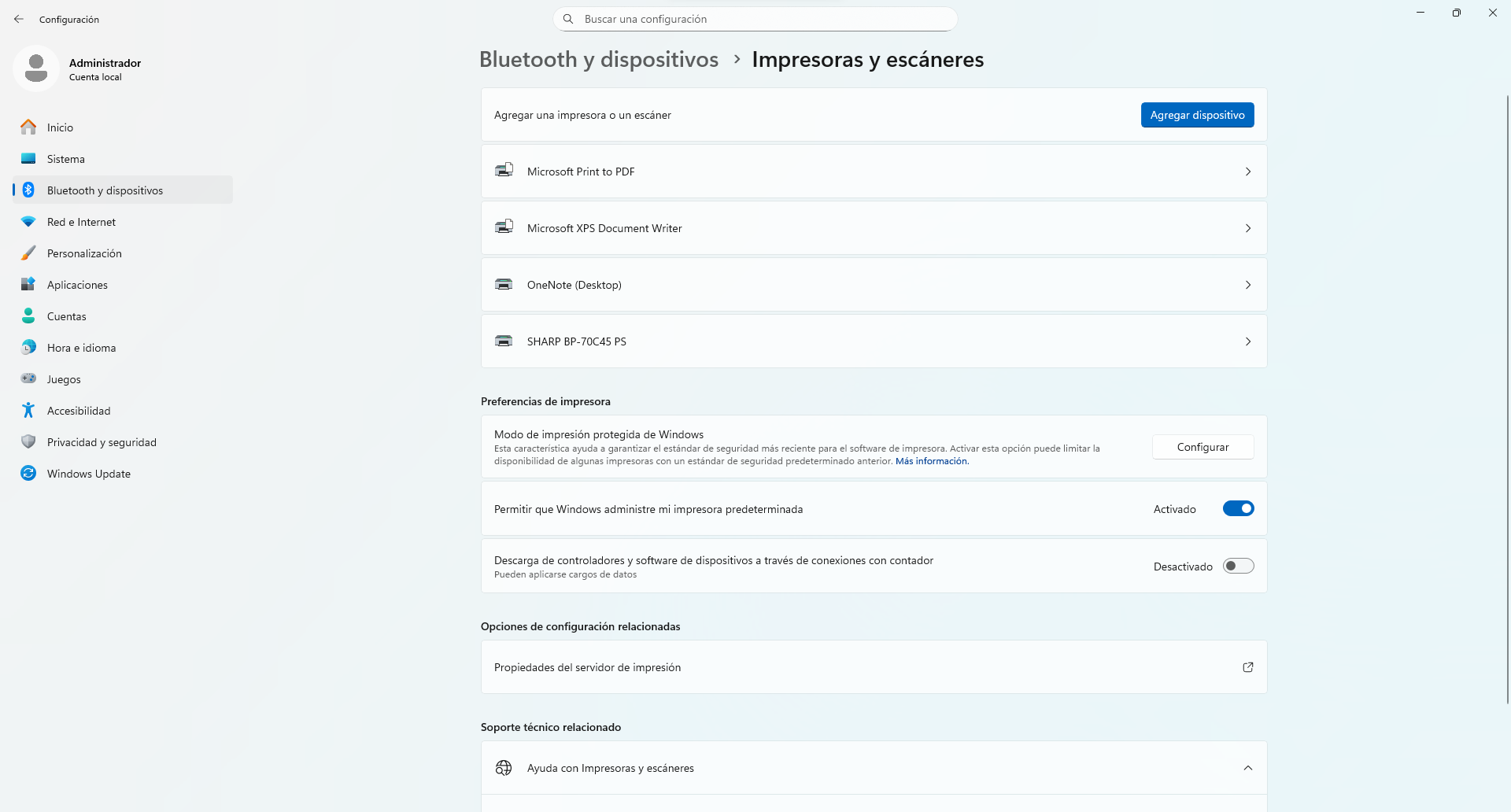
Abra Configuración → Bluetooth y dispositivos → Impresoras y escáneres. Verá la impresora SHARP BP-70C45 ya instalada. Haga clic en "Propiedades del servidor de impresión":
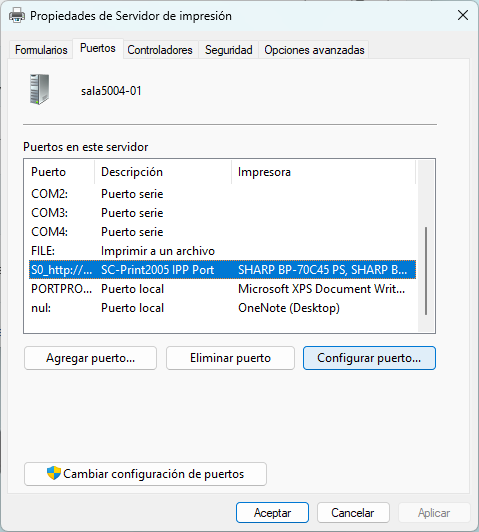
En la pestaña Puertos, localice la fila SC-Print2005 IPP Port, selecciónela y haga clic en "Configurar puerto…":
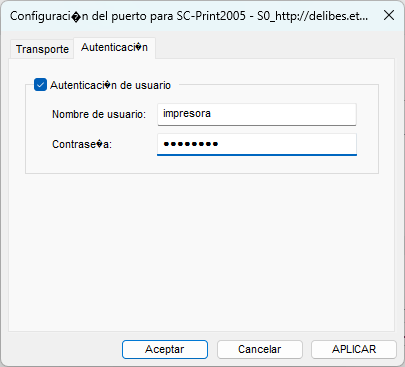
En la pestaña Autenticación, introduzca las siguientes credenciales y haga clic en APLICAR:
| Campo | Valor |
|---|---|
| Nombre de usuario | impresora |
| Contraseña | papercut |
Desde cualquier aplicación, envíe un trabajo de impresión a la impresora SHARP BP-70C45.
El cliente PaperCut se activará automáticamente mostrando el saldo disponible y solicitando confirmación:
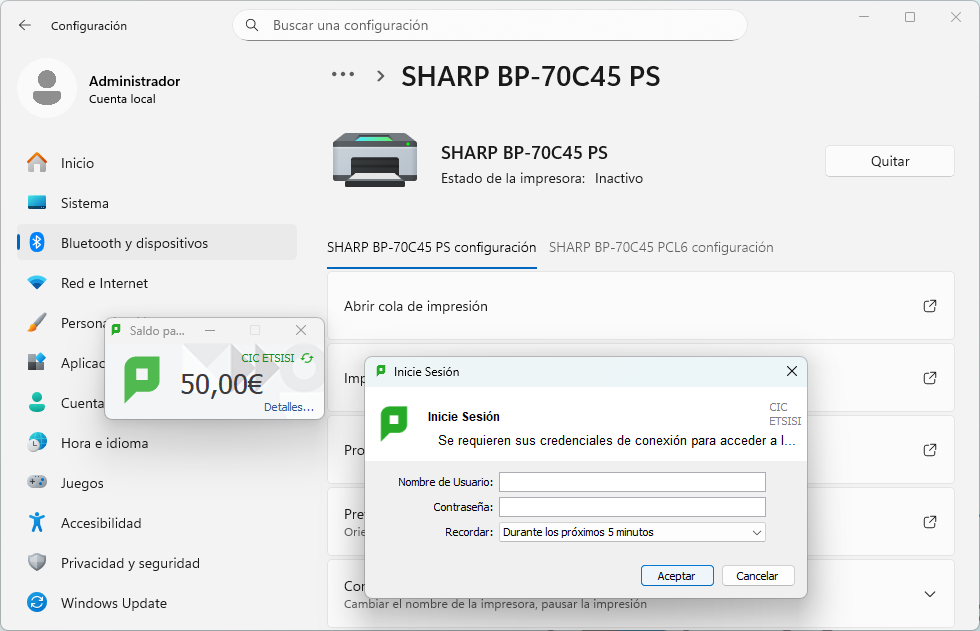
pc-client.exe está en ejecución en el Administrador de tareas, o búsquelo en la bandeja del sistema.
| Síntoma | Solución recomendada |
|---|---|
No se puede conectar a \\delibes |
Compruebe que el equipo está en la red de la ETSISI. Si usa VPN, desactívela e inténtelo de nuevo. |
| El instalador del driver no arranca | Haga clic derecho sobre el archivo y seleccione Ejecutar como administrador. |
| Error al conectar con la URL IPP | Verifique que la URL es exactamente: http://delibes.etsisi.upm.es:631/printers/Impresora |
| La impresora aparece sin conexión | Revise las credenciales del puerto (Sección 5): usuario impresora, contraseña papercut. |
| El cliente PaperCut no aparece al imprimir | Verifique en el Administrador de tareas que pc-client.exe está en ejecución. Si no, inícielo desde el menú Inicio. |
| El trabajo se envía pero no se imprime | Compruebe que dispone de cuota suficiente en PaperCut. Contacte con Informática si el problema persiste. |